Einleitung
Das Smartphone bleibt schwarz, keine Vibration, kein Ton – und der Puls steigt. Die meisten Menschen haben heute ihr halbes Leben auf dem Handy: Fotos, Nachrichten, Banking, Tickets. Fährt das Gerät nicht mehr hoch, fühlt sich das schnell wie ein kleiner Kontrollverlust an.
Die gute Nachricht: In sehr vielen Fällen ist dein Smartphone nicht wirklich ‘tot’. Häufig steckt ein simpler Fehler dahinter, den du selbst in wenigen Minuten prüfen kannst. Selbst wenn der Schaden größer ist, hilft ein systematisches Vorgehen, Daten zu retten und teure Folgeschäden zu vermeiden.
In diesem Beitrag erfährst du Schritt für Schritt, was du tun kannst, wenn dein Smartphone nicht mehr angeht. Du lernst:
- wie du erkennst, ob es ein Strom-, Akku-, Display- oder Softwareproblem ist
- welche Tasten-Kombinationen bei Android und iPhone helfen
- wann Recovery- und Wartungsmodi sinnvoll sind
- wie du deine Daten sicherst, bevor du etwas riskierst
- ab wann eine Werkstatt oder der Hersteller die beste Option ist
Beginnen wir mit den einfachsten Kontrollen, um herauszufinden, ob dein Gerät wirklich komplett ausgefallen ist oder ob nur die Anzeige streikt.

Erste Checks: Ist dein Smartphone wirklich ‘tot’?
Bevor du komplexe Rettungsversuche startest, solltest du herausfinden, ob dein Smartphone noch irgendein Lebenszeichen zeigt. Häufig wirkt ein Gerät tot, obwohl nur das Display oder die Software hängt. Mit ein paar schnellen Tests lässt sich das meist gut unterscheiden.
Reaktion auf Ladegerät, PC oder Powerbank prüfen
Schließe dein Smartphone an ein Ladegerät an, das du bereits kennst und dem du vertraust. Achte auf:
- eine Lade-LED
- ein Vibrationssignal
- einen kurzen Ton
- eine Einblendung im Display
Passiert scheinbar nichts, probiere Folgendes:
- Anderes USB-Kabel testen.
- Ein anderes Netzteil und eine andere Steckdose verwenden.
- Das Smartphone an einen PC oder Laptop anschließen und prüfen, ob es im Datei-Explorer oder Finder auftaucht.
Wird das Gerät vom Computer erkannt, obwohl das Display schwarz bleibt, liegt der Verdacht auf einem Display- oder Anzeigeproblem nahe – nicht auf einem Totalausfall.
Unterschied zwischen ‘Display bleibt schwarz’ und ‘Gerät startet nicht’
Ein entscheidender Punkt:
- Bleibt nur das Display schwarz, kann das System im Hintergrund trotzdem laufen.
- Startet das Gerät gar nicht, siehst du keine Logos, keine Ladeanzeige und hörst nichts.
Halte das Smartphone ans Ohr, während du den Power-Button länger drückst. Hörst du Vibrationen, Töne oder spürst Wärmeentwicklung, ist das ein Hinweis auf ein laufendes System mit Anzeigeproblem.
Sichtprüfung auf Sturz- oder Wasserschäden
Schau dir das Gerät genau an:
- Gibt es Risse im Display oder Gehäuse?
- Ist das Handy sichtbar verbogen?
- Siehst du Feuchtigkeit unter dem Glas oder in den Kameralinsen?
Solche äußeren Spuren deuten auf einen Hardware-Schaden hin, bei dem deine Möglichkeiten begrenzt sind. Für die nächsten Schritte konzentrieren wir uns zunächst auf die häufigsten Ursachen: Stromversorgung und Akku. Damit klärst du, ob dein Smartphone schlicht keinen Saft bekommt.
Strom- und Akku-Probleme ausschließen
Viele Smartphones gehen nicht mehr an, weil sie keinen Strom bekommen oder der Akku tiefentladen ist. Bevor du an komplizierte Softwarefehler denkst, solltest du diese Basis ausschließen. So stellst du sicher, dass du nicht stundenlang an einem Problem arbeitest, das sich mit einem anderen Kabel lösen ließe.
Tiefentladener Akku: warum längeres Laden nötig ist
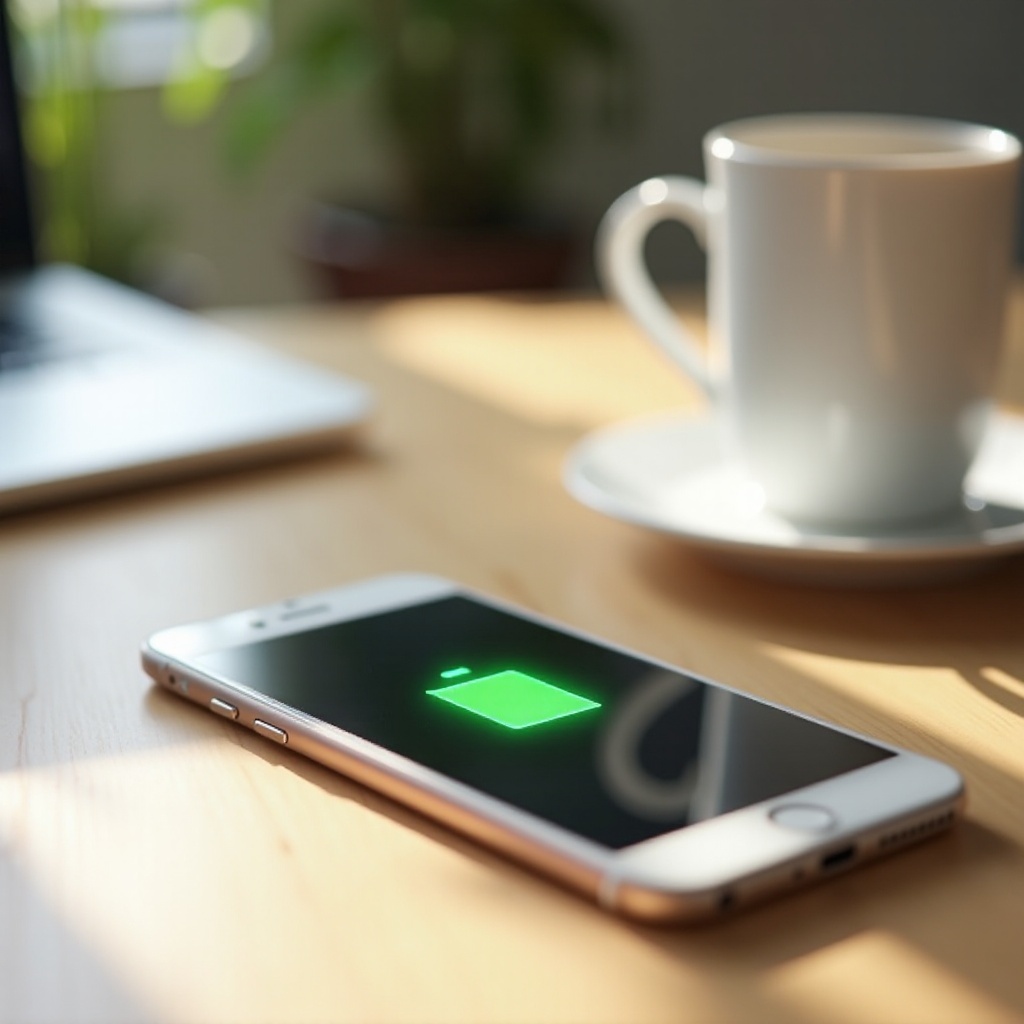
Ist ein Akku tiefentladen, kann das Gerät für längere Zeit völlig regungslos bleiben:
- Kein Logo
- Keine LED
- Kein Vibrationssignal
Gehe so vor:
- Schließe das Smartphone an ein zuverlässiges Ladegerät an.
- Lasse es mindestens 30–60 Minuten ununterbrochen laden.
- Versuche erst danach, das Gerät einzuschalten.
Unterbrich den Ladevorgang nicht ständig, nur weil du ‘mal kurz’ testen willst. Manche Geräte brauchen einige Prozent Ladung, bevor sie überhaupt ein Logo anzeigen.
Defektes Kabel, Ladegerät oder Steckdose erkennen
Ladezubehör ist häufig der versteckte Übeltäter. Teste systematisch:
- Ein anderes, möglichst neues USB-Kabel.
- Ein anderes Netzteil mit passender Leistung.
- Eine andere Steckdose oder Mehrfachsteckdose.
Wenn möglich, teste dein Ladegerät mit einem anderen Smartphone. Funktioniert das andere Gerät problemlos, liegt die Ursache eher am betroffenen Smartphone.
Bei Verdacht auf lockere Buchsen: Bewege den Stecker vorsichtig. Gibt es Wackelkontakte oder bricht der Ladevorgang sofort ab, könnte der Ladeanschluss beschädigt sein.
Anzeichen für einen verschlissenen oder aufgeblähten Akku
Ein alter Akku kann sich merkwürdig verhalten, bevor das Smartphone gar nicht mehr angeht:
- Akku entlädt sich sehr schnell.
- Gerät schaltet sich bei 20–30 % einfach aus.
- Rückseite wölbt sich leicht (aufgeblähter Akku).
- Das Gehäuse wirkt ‘gespannt’.
Entdeckst du eine Wölbung, verwende das Gerät nicht weiter. Ein aufgeblähter Akku ist ein Sicherheitsrisiko. Lege das Smartphone auf eine nicht brennbare Unterlage und kontaktiere eine Werkstatt oder den Hersteller.
Wenn nach allen Stromtests weiterhin kein Leben erkennbar ist, kann ein Software-Hänger oder Systemabsturz dahinterstecken. Dann hilft häufig ein erzwungener Neustart, um das System wieder zum Laufen zu bringen.
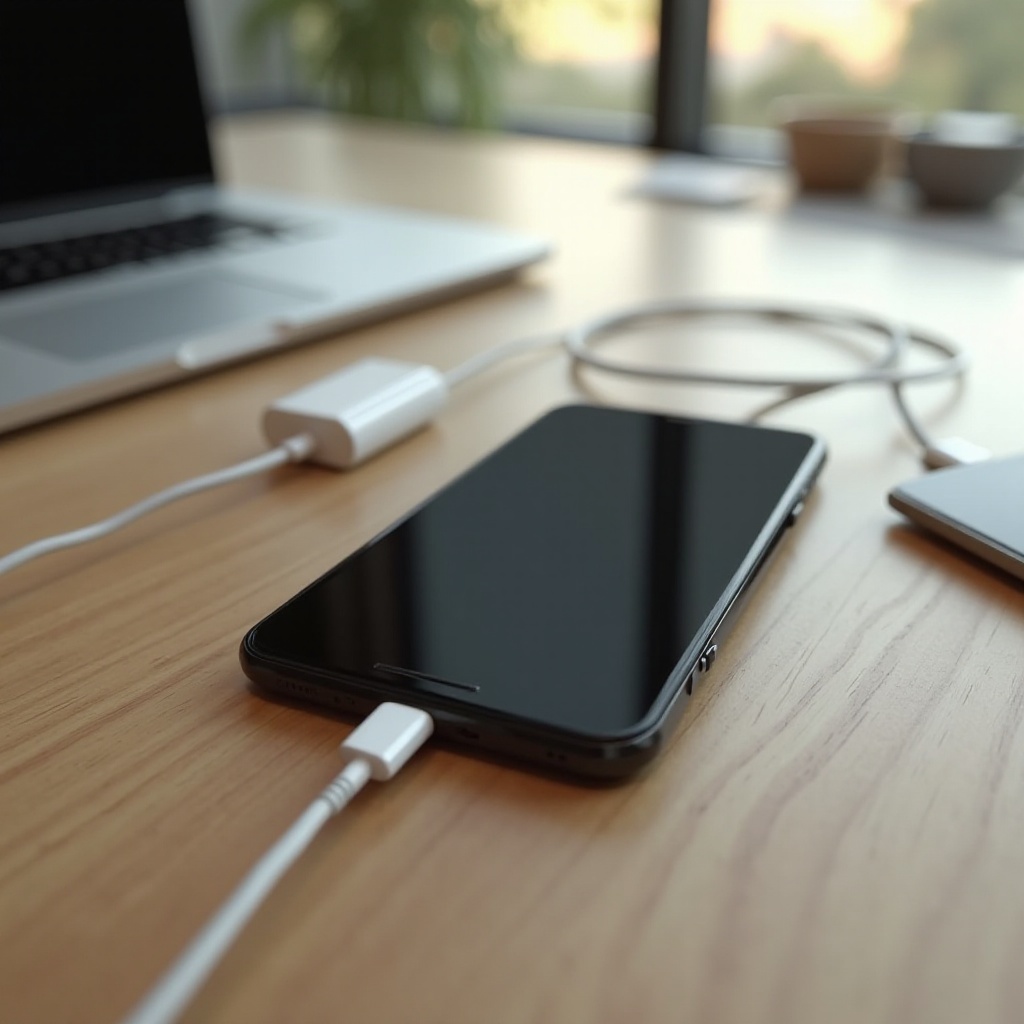
Erzwungener Neustart: Hard Reset bei Android und iPhone
Selbst moderne Smartphones können sich so aufhängen, dass sie auf keine Eingabe mehr reagieren. Das Display bleibt schwarz, obwohl Strom vorhanden ist. Ein Hard Reset beendet den Hänger und startet das System neu. So findest du heraus, ob nur die Software blockiert oder ein tieferes Problem vorliegt.
Standard-Hard-Reset bei Android-Smartphones
Je nach Hersteller können die Tasten-Kombinationen leicht variieren, meist funktioniert jedoch:
- Power-Taste und Leiser-Taste gleichzeitig gedrückt halten.
- 10–20 Sekunden warten, bis ein Logo erscheint oder das Gerät vibriert.
- Tasten loslassen und Boot-Vorgang abwarten.
Klappt das nicht, probiere:
- Power-Taste 20–30 Sekunden allein gedrückt halten.
- Kurz loslassen und erneut 10 Sekunden drücken.
Wichtig: Drücke die Tasten wirklich lange und durchgehend. Viele Nutzer geben zu früh auf, weil sie nicht glauben, dass es so lange dauern kann.
Hard-Reset beim iPhone mit Face ID und ohne Home-Button
Bei neueren iPhones (ohne Home-Button) gehst du so vor:
- Lauter-Taste kurz drücken und loslassen.
- Leiser-Taste kurz drücken und loslassen.
- Seitentaste (Power-Taste) gedrückt halten, bis das Apple-Logo erscheint.
Das kann bis zu 10–20 Sekunden dauern. Halte die Seitentaste durchgehend gedrückt, auch wenn der Bildschirm zunächst schwarz bleibt.
Ältere iPhones mit Home-Button richtig neu starten
Bei älteren Modellen funktioniert der Hard Reset anders:
- iPhone 7 / 7 Plus: Seitentaste (oder obere Taste) und Leiser-Taste gleichzeitig drücken, bis das Apple-Logo erscheint.
- iPhone 6s und älter: Home-Button und Seitentaste (oder obere Taste) gleichzeitig gedrückt halten, bis das Apple-Logo erscheint.
Wenn das Smartphone nach einem Hard Reset wieder startet, lag der Fehler vermutlich an einem Systemhänger oder einer fehlerhaften App. Bleibt das Display schwarz, prüfen wir im nächsten Schritt, ob das Problem an der Anzeige liegt und nicht am System selbst.
Schwarzer Bildschirm oder Display-Defekt?
Manchmal läuft das Smartphone weiter, aber der Bildschirm zeigt nichts mehr an. Dann wirkt es wie ‘tot’, obwohl nur ein Anzeigeproblem vorliegt. Bevor du an aufwendige Reparaturen denkst, lohnt sich ein genauer Test des Displays.
Helligkeits- und Taschenlampen-Test
Probiere diese Schritte:
- Geh in einen dunklen Raum, wenn möglich.
- Stelle die Helligkeit (falls kurz sichtbar) auf Maximum.
- Leuchte mit einer starken Taschenlampe schräg auf das Display.
- Suche nach schwachen Umrissen von Symbolen oder Text.
Wenn du bei starkem Licht schwach etwas erkennen kannst, könnte die Hintergrundbeleuchtung defekt sein, während das Panel noch ein Bild liefert.
Anzeige reagiert, aber kein Bild: Hintergrundbeleuchtung prüfen
Anzeichen für Probleme mit der Hintergrundbeleuchtung:
- Du hörst Töne, wenn Nachrichten ankommen.
- Das Gerät vibriert beim Entsperren, reagiert aber scheinbar nicht visuell.
- Touch-Gesten scheinen zu funktionieren, obwohl du nichts siehst.
Das deutet auf einen Display- oder Grafikfehler hin. In diesem Fall hilft meist nur ein Displaytausch in einer Werkstatt.
Risse, Flackern und Farbfehler als Warnsignale
Typische Displaydefekte:
- Sichtbare Risse, auch feine Haarrisse.
- Flackernde Anzeige beim Bewegen oder Tippen.
- Bunte Streifen, Flecken oder komplett weiße / schwarze Bereiche.
Tritt eines dieser Symptome auf und das Smartphone geht anschließend nicht mehr an, ist ein mechanischer Schaden wahrscheinlich. Parallel zur Displaydiagnose solltest du aber auch im Blick behalten, dass Softwarefehler ebenfalls den Start verhindern können – besonders nach Updates oder App-Installationen.
Software-Absturz und Systemfehler nach Updates oder Apps
Nicht jedes Problem ist direkt ein Hardwaredefekt. Updates und Apps können das Betriebssystem durcheinanderbringen und dafür sorgen, dass das Smartphone nicht mehr richtig startet. Bevor du das Gerät aufschrauben lässt, lohnt sich ein Blick auf typische Softwareprobleme.
Symptome eines Systemabsturzes oder einer Boot-Schleife
Typische Anzeichen für einen Softwarefehler:
- Das Hersteller-Logo erscheint, dann startet das Gerät immer wieder neu.
- Das Logo bleibt dauerhaft stehen, aber es passiert nichts mehr.
- Das Gerät reagiert nur auf Tasten, kommt aber nie zum Homescreen.
In solchen Fällen läuft das System in einer Schleife fest. Dann helfen spezielle Modi zur Fehlerdiagnose, die nur Systemfunktionen laden.
Probleme nach System-Update auf Android oder iOS
Tritt das Problem direkt nach einem Update auf eine neue Android- oder iOS-Version auf, können folgende Ursachen vorliegen:
- Update wurde unterbrochen (Akku leer, Neustart, Absturz).
- Eine alte App ist nicht kompatibel und blockiert den Start.
- Systemdateien sind beschädigt.
Je nach System können Recovery- oder Wartungsmodi versuchen, das Update zu reparieren, ohne alle Daten zu löschen. Oft reicht es, das System noch einmal zu aktualisieren oder den Cache zu leeren.
Fehlerhafte Apps als Auslöser identifizieren und entfernen
Hast du kurz vor dem Problem eine neue App installiert oder einer App weitreichende Berechtigungen erteilt, kann sie den Start blockieren. In diesem Fall ist der abgesicherte Modus (Safe Mode) die beste Wahl, um Apps gezielt zu entfernen. Wie das funktioniert, siehst du im nächsten Abschnitt, in dem wir die wichtigsten Recovery- und Wartungsmodi durchgehen.
Recovery-, Wartungs- und Safe-Modes nutzen
Wenn normale Neustarts nicht helfen, bieten Android und iOS besondere Modi, um Fehler zu beheben und das System zu reparieren. Diese Modi sind etwas versteckt, aber sehr effektiv, wenn dein Smartphone nicht mehr startet.
Android-Recovery: Cache löschen und Werksreset als letzte Option
Viele Android-Geräte haben einen Recovery-Modus. Der Einstieg variiert je nach Hersteller, oft gilt:
- Gerät vollständig ausschalten (oder Ausschalten erzwingen).
- Power-Taste und Lauter-Taste (oder Leiser-Taste) gleichzeitig drücken und halten.
- Sobald das Hersteller-Logo erscheint, Tasten nach Anleitung loslassen.
Im Recovery-Menü kannst du unter anderem:
- ‘Wipe cache partition’ wählen: Der Systemcache wird gelöscht, persönliche Daten bleiben erhalten.
- ‘Wipe data/factory reset’ wählen: Das Gerät wird auf Werkseinstellungen zurückgesetzt, alle Daten auf dem Gerät werden gelöscht.
Beginne immer mit dem Cache, bevor du einen Werksreset in Betracht ziehst.
Abgesicherter Modus bei Android zur App-Diagnose
Der abgesicherte Modus startet dein Smartphone nur mit System-Apps. So erkennst du, ob eine Drittanbieter-App den Fehler auslöst.
Aktivierung (allgemein):
- Power-Taste gedrückt halten, bis das Ausschaltmenü erscheint.
- ‘Ausschalten’ länger gedrückt halten, bis ‘Abgesicherter Modus’ angeboten wird.
- Bestätigen und Gerät neu starten lassen.
Startet das Smartphone im Safe Mode normal, ist fast sicher eine App schuld. Deinstalliere nacheinander:
- kürzlich installierte Apps
- aggressive Akku-Optimierer
- dubiose ‘Cleaner’ oder Tools außerhalb offizieller Stores
iPhone-Wiederherstellungsmodus und DFU-Modus richtig einsetzen
Beim iPhone hilft der Wiederherstellungsmodus, wenn es nach einem Update nicht mehr startet:
- iPhone per Kabel mit Mac oder PC verbinden.
- iTunes (Windows) oder Finder (macOS) öffnen.
- Einen erzwungenen Neustart ausführen, aber die Tasten weiter halten, bis der Recovery-Bildschirm erscheint.
- Auf dem Computer ‘Aktualisieren’ wählen, um iOS neu zu installieren, ohne Daten zu löschen (wenn möglich).
Der DFU-Modus (Device Firmware Update) geht noch tiefer und überschreibt die Firmware vollständig. Er ist die letzte Software-Option, bevor du dich auf eine Reparatur verlässt. Wichtig: Hier besteht ein höheres Risiko für Datenverlust, daher solltest du ihn nur nutzen, wenn kein Backup verfügbar ist und alle anderen Schritte scheitern.
Wenn du den Fehler nicht mehr per Software in den Griff bekommst, prüfe, ob Wasser oder mechanische Schäden die Ursache sind. Diese schränken die Erfolgsaussichten von Softwarelösungen deutlich ein.
Wasserschaden und mechanische Schäden erkennen
Smartphones sind heute zwar oft wasserabweisend, aber nicht unverwundbar. Wasser und Stürze gehören zu den häufigsten Gründen für Totalausfälle. Wenn dein ‘smartphone geht nicht mehr an’, lohnt sich ein genauer Blick auf mögliche physische Einwirkungen.
Typische Anzeichen nach Kontakt mit Wasser oder Flüssigkeit
Verdacht auf Wasserschaden besteht, wenn:
- das Gerät kurz nach Kontakt mit Wasser oder Flüssigkeiten ausging.
- du Kondenswasser oder Tropfen im Display oder in den Kameras siehst.
- das Smartphone sich stark erwärmt oder ein leises Zischen / Knacken von sich gibt.
Einige Geräte haben Feuchtigkeitsindikatoren im SIM-Schacht, die bei Wasser rot werden. Ein Blick hinein kann Hinweise geben.
Warum Reis keine professionelle Trocknung ersetzt
Der bekannte Reistrick hält sich hartnäckig, hilft aber kaum:
- Reis saugt Feuchtigkeit aus der Umgebung, aber nicht zuverlässig aus dem Inneren.
- Korrosion beginnt oft bereits kurz nach dem Wasserkontakt.
Besser:
- Gerät sofort ausschalten (falls noch an).
- Nicht laden, nicht einschalten.
- Äußere Feuchtigkeit vorsichtig abtrocknen.
- Schnellstmöglich zu einer Werkstatt mit Erfahrung bei Wasserschäden.
Verhalten nach Sturz: Gehäuse, Tasten und Kamera prüfen
Nach einem heftigen Sturz:
- Kontrolliere das Gehäuse auf Risse oder Deformation.
- Prüfe, ob Tasten wackeln, hängen oder gar nicht mehr klicken.
- Schau, ob die Kamera schief sitzt oder gesplittert ist.
Wenn nach einem Sturz gar nichts mehr passiert, kann das Mainboard oder eine zentrale Verbindung beschädigt sein. In solchen Fällen ist die Selbstreparatur riskant. Bevor du weitere Tests startest, solltest du überlegen, wie wichtig dir die Daten auf dem Gerät sind – denn genau darum geht es im nächsten Schritt.
Daten retten, bevor es zu spät ist
Egal, ob der Schaden groß oder klein ist: Daten sind oft wertvoller als das Gerät selbst. Plane deine nächsten Schritte deshalb immer mit Blick auf mögliche Datensicherung. So vermeidest du, dass ein übereilter Reset wichtige Informationen zerstört.
Wenn das Smartphone noch kurz startet: Sofort-Backup erstellen
Sobald du dein Gerät wieder kurz zum Laufen bekommst, nutze die Chance:
- Verbinde das Smartphone mit WLAN oder mobilen Daten.
- Sichere Fotos und Videos in die Cloud (z.B. Google Fotos, iCloud, OneDrive).
- Exportiere Kontakte, Kalender und Notizen in dein Konto (Google, Apple, Microsoft).
- Sichere Chatverläufe (z.B. WhatsApp-Backup in Google Drive oder iCloud).
Je unzuverlässiger das Gerät wirkt, desto weniger Zeit solltest du mit weiteren Experimenten verschwenden. Erst sichern, dann testen.
Cloud-Backups bei Android und iPhone prüfen und aktivieren
Falls das Smartphone überhaupt nicht mehr starten will, können frühere Backups deine Rettung sein:
- Android: Google-Konto auf einem neuen oder anderen Gerät anmelden und prüfen, ob App- und Gerätesicherungen vorhanden sind.
- iPhone: Auf einem neuen oder anderen iPhone bei iCloud anmelden und beim Einrichten ‘Aus iCloud-Backup wiederherstellen’ wählen.
Für die Zukunft gilt:
- Regelmäßige automatische Backups aktivieren.
- Genug iCloud- oder Google-Speicher einplanen.
- Gelegentlich kontrollieren, ob die letzten Backups auch wirklich aktuell sind.
Professionelle Datenrettung: wann sie sich lohnt und was sie kostet
Startet dein Smartphone gar nicht mehr und existiert kein brauchbares Backup, helfen nur noch professionelle Datenretter. Diese können:
- Speicherchips auslesen
- Daten trotz Hardware-Schäden teilweise rekonstruieren
Die Kosten sind oft hoch und reichen von einigen hundert bis über tausend Euro – je nach Aufwand und Gerät. Lohnenswert ist das vor allem bei:
- geschäftlich kritischen Daten
- einzigartigen, nicht ersetzbaren Fotos oder Dokumenten
- wichtigen Zugängen, die nirgendwo anders gespeichert sind
Bevor du Geld investierst, lass dir einen Kostenvoranschlag geben und kläre die Erfolgsaussichten. Parallel dazu solltest du abwägen, ob eine Reparatur des Geräts selbst wirtschaftlich ist oder ob ein Neukauf sinnvoller wäre. Damit sind wir bei der Frage, wann eine Werkstatt oder der Hersteller die beste Wahl ist.
Wann du zur Werkstatt oder zum Hersteller solltest
Nicht jedes Problem lässt sich zu Hause lösen. An einem bestimmten Punkt riskierst du mehr Schaden, wenn du weiter selbst experimentierst. Gerade wenn das ‘smartphone nicht mehr angeht’ und bereits starke äußere Schäden sichtbar sind, ist professionelle Hilfe oft die sicherere Option.
Eindeutige Anzeichen für einen Hardware-Defekt
Du solltest über eine professionelle Reparatur nachdenken, wenn:
- das Smartphone nach Sturz oder Wasser gar nicht mehr reagiert.
- das Display stark beschädigt oder komplett schwarz ist, obwohl das Gerät erkennbar läuft.
- das Gehäuse verbogen ist oder sich löst.
- seltsame Geräusche, Gerüche oder starke Hitze auftreten.
In diesen Fällen sind Platinen, Verbindungen oder zentrale Bauteile betroffen, die Laien kaum sicher reparieren können.
Garantie, Gewährleistung und Versicherungen ab 2024
Bevor du eine freie Werkstatt aufsuchst, prüfe:
- Gewährleistung beim Händler: in der Regel zwei Jahre ab Kaufdatum.
- Herstellergarantie: oft 1–2 Jahre, je nach Anbieter.
- Handyversicherung oder Schutzbrief: kann Sturz- und Wasserschäden abdecken.
Wichtig:
- Eigenmächtiges Öffnen des Geräts kann Garantie und Gewährleistung gefährden.
- Viele Hersteller erkennen nur autorisierte Servicepartner an.
Freie Werkstatt vs. autorisierter Service: Vor- und Nachteile
Autorisierter Service:
- Original-Ersatzteile
- Garantie bleibt in der Regel erhalten
- Oft teurer, manchmal längere Wartezeiten
Freie Werkstatt:
- Häufig günstiger
- Schnelle, flexible Lösungen
- Ersatzteile sind nicht immer Originalteile
Wenn dein Smartphone noch Garantie hat oder sehr neu und teuer ist, ist der Weg über den autorisierten Service meist sinnvoller. Bei älteren Geräten kann eine freie Werkstatt eine kostengünstige Option sein. Unabhängig vom Weg solltest du dir aber überlegen, wie du solche Situationen künftig besser vermeidest.
Vorbeugung: So vermeidest du künftige Ausfälle
Nachdem du hoffentlich dein aktuelles Problem eingegrenzt hast, lohnt sich ein Blick in die Zukunft. Ein paar einfache Gewohnheiten können verhindern, dass dein Smartphone erneut ‘nicht mehr angeht’ und du wieder in Panik gerätst.
Richtiges Ladeverhalten und Akkupflege
So behandelst du den Akku schonend:
- Möglichst zwischen 20 % und 80 % laden.
- Dauerhaftes 100-%-Laden und starke Hitze vermeiden.
- Kein Laden unter extremen Temperaturen (sehr kalt oder sehr heiß).
Ein gesunder Akku reduziert das Risiko von plötzlichen Abschaltungen deutlich.
Schutz vor Stürzen, Wasser und extremen Temperaturen
Praktische Maßnahmen:
- Stoßfestes Case und Displayschutzfolie verwenden.
- Smartphone nicht ungeschützt am Beckenrand, in der Küche oder im Bad liegen lassen.
- Gerät nicht im heißen Auto oder bei Frost im Freien liegen lassen.
Wasser- und Staubschutzklassen (IP-Zertifizierung) sind hilfreich, aber kein Freifahrtschein für Dauerbad oder Salzwasser.
Regelmäßige Updates und Backups als Sicherheitsnetz
- System-Updates installieren, sobald sie stabil verfügbar sind.
- Automatische App-Updates aktivieren, wenn du eine zuverlässige Internetverbindung hast.
- Regelmäßige Backups in Cloud oder auf dem Computer einplanen.
So verlierst du selbst bei einem Totalschaden maximal das Gerät – nicht deine Erinnerungen und wichtigen Daten. Damit sind wir beim abschließenden Überblick über das Wichtigste, das du dir merken solltest.
Fazit
Wenn dein Smartphone nicht mehr angeht, bedeutet das noch längst nicht das Ende. Mit einem strukturierten Vorgehen findest du oft schnell heraus, ob Stromversorgung, Akku, Display, Software oder ein Hardware-Schaden dahintersteckt.
Starte mit einfachen Checks, teste verschiedene Ladegeräte und Kabel, und probiere einen erzwungenen Neustart. Nutze bei Bedarf Recovery- und Wartungsmodi, um Systemfehler zu beheben, und sichere deine Daten so früh wie möglich. Entdeckst du klare Hinweise auf Sturz- oder Wasserschäden, ziehe besser frühzeitig eine Werkstatt oder den Hersteller hinzu, statt unüberlegt weiterzuprobieren.
Am wichtigsten ist, aus der Situation zu lernen: Backups aktivieren, Lade- und Nutzungsverhalten anpassen und dein Gerät besser schützen. So bist du beim nächsten Mal vorbereitet – und ein ‘smartphone geht nicht mehr an’ verliert seinen Schrecken.
Häufig gestellte Fragen
Warum geht mein Smartphone nicht mehr an, obwohl es gestern noch voll geladen war?
Mögliche Gründe sind ein Software-Absturz, ein defekter Akku oder ein Problem mit der Stromversorgung. Probiere zuerst ein anderes Kabel und Netzteil, lade das Gerät mindestens 30–60 Minuten und führe einen erzwungenen Neustart durch. Hilft das nicht, kann ein Hardware-Schaden vorliegen, etwa am Akku oder Mainboard. Dann solltest du eine Werkstatt oder den Hersteller kontaktieren.
Kann ich mein nicht startendes Smartphone selbst reparieren, ohne die Garantie zu verlieren?
Solange du nur Hard Resets ausführst, Kabel, Netzteile oder Steckdosen wechselst und Recovery- oder Wartungsmodi nutzt, bleibt deine Garantie in der Regel erhalten. Öffnest du jedoch das Gehäuse, tauschst Komponenten oder verwendest inoffizielle Ersatzteile, riskierst du Garantie- und Gewährleistungsansprüche. Prüfe deshalb immer zuerst deine Unterlagen und die Bedingungen des Herstellers, bevor du selbst Hand anlegst.
Ab wann lohnt sich eine professionelle Datenrettung wirklich?
Professionelle Datenrettung lohnt sich vor allem, wenn wichtige Geschäftsunterlagen oder persönliche, nicht ersetzbare Erinnerungen nur auf dem Gerät liegen und kein aktuelles Backup existiert. Da die Kosten oft mehrere hundert Euro betragen, solltest du vorher einen Kostenvoranschlag einholen und die Erfolgsaussichten klären. Je wertvoller deine Daten, desto eher kann sich der Einsatz eines spezialisierten Dienstleisters lohnen.