Einleitung
Eine Datei direkt vom Android-Startbildschirm öffnen zu können, spart jeden Tag Zeit und Nerven. Statt dich durch Ordner, Dateimanager und Apps zu tippen, reicht ein einziger Fingertipp auf ein Icon. Besonders praktisch ist das für wichtige PDFs, Uni-Skripte, Tickets, wiederkehrende Formulare oder Arbeitsdokumente, die du immer wieder brauchst.
Viele Nutzer wissen jedoch nicht, dass Android diese Funktion unterstützt oder sie finden die Option nicht, weil sich Menüs je nach Hersteller stark unterscheiden. Manche Geräte zeigen ‘Zum Startbildschirm hinzufügen’, andere verstecken die Funktion in Untermenüs oder bieten sie gar nicht an. Dazu kommen unterschiedliche Dateimanager, Cloud-Apps und Launcher, die alle ihre eigenen Wege und Bezeichnungen haben.
In diesem Artikel erfährst du Schritt für Schritt, wie du eine beliebige Android Datei auf den Startbildschirm legst – egal ob sie lokal, auf SD-Karte oder in der Cloud liegt. Du lernst mehrere Methoden kennen, bekommst konkrete Beispiele für Samsung, Xiaomi und Google Pixel und erfährst, wie du deinen Homescreen produktiv und gleichzeitig sicher organisierst. So verwandelt sich dein Startbildschirm in ein praktisches Dashboard statt in eine unübersichtliche Icon-Sammlung.
Grundlagen: Was bedeutet ‘Datei auf den Startbildschirm legen’?
Bevor du loslegst, lohnt sich ein kurzer Blick auf die Grundlagen. Viele Missverständnisse entstehen, weil Nutzer nicht genau wissen, was eigentlich auf dem Homescreen landet, wenn sie eine ‘Android Datei auf Startbildschirm’ legen.
Unterschied zwischen Datei, Verknüpfung und Widget
Wenn du eine Datei auf den Startbildschirm legst, verschiebst du die Datei nicht wirklich. Du erstellst eine Verknüpfung:
- Datei: Das eigentliche Dokument (z. B. PDF, Bild, Word-Datei, Tabellenkalkulation).
- Verknüpfung: Ein kleines Icon auf dem Startbildschirm, das direkt auf diese Datei zeigt.
- Widget: Ein interaktives Element (z. B. Kalender, Notizen, Drive-Ordner), das Inhalte anzeigt oder Aktionen ermöglicht.
Auf dem Homescreen landet also nur ein Shortcut, kein zweites Exemplar der Datei. Das spart Speicherplatz und verhindert unnötige Dubletten. Gleichzeitig kannst du Verknüpfungen wie Apps verschieben, gruppieren und in Ordner legen.
Wo die Datei tatsächlich gespeichert bleibt
Die Datei selbst bleibt dort, wo sie liegt:
- im internen Gerätespeicher,
- auf einer SD-Karte,
- oder in einem Cloud-Dienst wie Google Drive, OneDrive oder Dropbox.
Der Shortcut ‘merkt’ sich nur den Speicherort der Datei. Wenn du die Datei verschiebst, umbenennst oder löschst, kann die Verknüpfung ins Leere laufen. Deshalb solltest du wichtige Dateien möglichst an stabilen Orten speichern und nicht ständig hin- und herschieben.
Wann Dateiverknüpfungen auf dem Homescreen sinnvoll sind
Ein Shortcut auf dem Startbildschirm lohnt sich vor allem für Dateien, die du:
- täglich oder mehrmals pro Woche öffnest,
- in Meetings, Vorlesungen oder unterwegs schnell brauchst,
- als Referenz ständig im Blick haben möchtest (z. B. Checkliste, Projektplan, Stundenplan).
Für einmalige Dateien oder große Archive ist der Startbildschirm dagegen nicht der richtige Ort. Dort gehören nur deine wichtigsten Schnellzugriffe hin. Im nächsten Schritt schauen wir deshalb, welche technischen Voraussetzungen erfüllt sein sollten, damit diese Verknüpfungen zuverlässig funktionieren.
Voraussetzungen unter aktuellem Android: Das solltest du vorab prüfen
Damit die folgenden Methoden funktionieren, sollten ein paar grundlegende Bedingungen auf deinem Smartphone erfüllt sein. Es geht vor allem um deine Android-Version, den verwendeten Dateimanager und den Speicherort deiner Dateien.
Android-Version und Hersteller-Oberfläche (Samsung, Xiaomi, Pixel & Co.)
Moderne Geräte ab Android 13 oder Android 14 und aktuelle Hersteller-Oberflächen (One UI bei Samsung, MIUI oder HyperOS bei Xiaomi, Pixel-Launcher bei Google usw.) unterstützen in der Regel Shortcuts für Dateien. Du findest deine Version so:
- Öffne die Einstellungen.
- Scrolle zu Über das Telefon oder Telefoninfo.
- Schau nach Android-Version und ggf. One UI, MIUI, HyperOS oder einer anderen Benutzeroberfläche.
Die genaue Bezeichnung kann je nach Hersteller variieren. Wichtig ist nur, dass du weißt, mit welcher Oberfläche du arbeitest, denn die Menüs zur Erstellung von Verknüpfungen sehen nicht überall gleich aus.
Verwendeter Dateimanager: Standard-App oder Alternative
Fast jedes Android-Smartphone bringt einen eigenen Dateimanager mit, zum Beispiel:
- ‘Dateien’ (Files by Google) bei vielen Geräten und auf Google Pixel,
- ‘Eigene Dateien’ bei Samsung,
- ‘Dateimanager’ bei Xiaomi, Oppo, Realme und anderen Herstellern.
Nicht jeder Dateimanager bietet eine direkte Option ‘Zum Startbildschirm hinzufügen’. Einige Hersteller beschränken die Funktionen oder verstecken die Option tief in Menüs. In diesem Fall kannst du auf Alternativen wie Solid Explorer oder MiXplorer ausweichen, die deutlich mehr Funktionen rund um Shortcuts und Ordner bieten.
Speicherorte: Interner Speicher, SD-Karte und Cloud-Dienste
Überlege dir außerdem, wo deine Datei liegt:
- Interner Speicher: immer verfügbar, schnell und relativ robust.
- SD-Karte: kann entfernt oder beschädigt werden; Pfade können sich ändern.
- Cloud: benötigt in der Regel Internet, kann aber offline synchronisiert werden.
Für besonders stabile Verknüpfungen ist der interne Speicher meist die beste Wahl. Bei Cloud-Dateien kommen zusätzliche Optionen wie Widgets und Offline-Synchronisierung ins Spiel. Wenn die Grundlagen stimmen, kannst du mit der einfachsten Methode starten: dem Standard-Dateimanager deines Smartphones.
Methode 1: Dateien mit dem Standard-Dateimanager auf den Startbildschirm legen
Die erste Anlaufstelle ist immer die vorinstallierte Dateimanager-App deines Geräts. Sie ist bereits vorhanden, hat Zugriff auf alle lokalen Dateien und ist oft eng mit dem Homescreen-Launcher verzahnt.
Datei suchen und auswählen
Gehe zunächst so vor:
- Öffne den Dateimanager deines Smartphones.
- Wähle den passenden Speicherort, zum Beispiel Interner Speicher oder SD-Karte.
- Wechsle in den Ordner, in dem sich die gewünschte Datei befindet (z. B. Dokumente, Downloads, Bilder).
- Suche die Datei, die du auf dem Startbildschirm verknüpfen möchtest.
- Halte den Finger etwas länger auf der Datei, bis ein Kontextmenü oder eine Mehrfachauswahl erscheint.
Dieser Langdruck ist bei fast allen Herstellern der Auslöser für zusätzliche Optionen wie Umbenennen, Teilen oder Verknüpfung erstellen.
Kontextmenü nutzen: ‘Zum Startbildschirm hinzufügen’
Im eingeblendeten Menü siehst du je nach Gerät unterschiedliche Punkte, zum Beispiel:
- Öffnen
- Umbenennen
- Kopieren / Verschieben
- Teilen
- Details / Informationen
- Zum Startbildschirm hinzufügen oder Verknüpfung erstellen
Tippe auf die Startbildschirm-Option. In vielen Fällen:
- legt Android ein neues Icon auf dem aktuellen Homescreen an,
- oder dein Launcher fragt, auf welcher Startseite die Verknüpfung angelegt werden soll.
Danach findest du ein Symbol mit dem Dateinamen oder einem passenden Datei-Icon. Du kannst es wie ein App-Icon verschieben, in Ordner legen oder auf eine andere Startseite ziehen.
Unterschiede je nach Hersteller (Samsung, Xiaomi, Google Pixel)
Je nach Hersteller kann die Bezeichnung etwas abweichen:
- Samsung (One UI): In ‘Eigene Dateien’ findest du die Option häufig über das Drei-Punkte-Menü oben rechts, nachdem du eine Datei markiert hast. Sie heißt zum Beispiel ‘Zum Startbildschirm hinzufügen’.
- Google Pixel: In der ‘Dateien’-App (Files by Google) fehlt bei manchen Versionen eine direkte Shortcut-Funktion. Hier kannst du über Workarounds wie Widgets oder Drittanbieter-Dateimanager arbeiten.
- Xiaomi / Redmi / Poco: Im Dateimanager findet sich die Funktion teils als ‘Verknüpfung erstellen’ oder steht nicht zur Verfügung, abhängig von Version, Region und HyperOS/MIUI-Konfiguration.
Wenn du bei deinem Gerät keine passende Option findest, bedeutet das nicht, dass du keine ‘Android Datei auf Startbildschirm’ legen kannst. Häufig hilft ein alternativer Dateimanager oder ein anderer Ansatz über Cloud-Dienste, den wir im nächsten Abschnitt betrachten.
Häufige Probleme und schnelle Lösungen
Typische Stolpersteine bei Methode 1 sind:
- Problem: Es gibt keinen Menüpunkt ‘Zum Startbildschirm hinzufügen’.
Lösung: Prüfe das Drei-Punkte-Menü, versuche eine andere Ansicht (Liste statt Kacheln) oder probiere eine alternative Datei-App aus dem Play Store. - Problem: Der Shortcut erscheint, öffnet aber nichts.
Lösung: Prüfe, ob du die Datei nach dem Erstellen der Verknüpfung verschoben, umbenannt oder gelöscht hast. Stelle sie an ihren alten Ort zurück oder erstelle den Shortcut neu.
Wenn du viele wichtige Dateien in der Cloud speicherst, ist der Dateimanager oft nicht der beste Weg. Dann lohnt sich ein Blick auf die speziellen Funktionen der Cloud-Apps selbst.
Methode 2: Dateien aus Cloud-Diensten auf den Homescreen bringen
Immer mehr Nutzer lagern ihre wichtigsten Dokumente in die Cloud aus, um sie geräteübergreifend verfügbar zu haben. Auch für diese Dateien kannst du Shortcuts auf dem Startbildschirm anlegen. Der Weg führt hier jedoch meist über die passende Cloud-App oder ein Widget.
Google Drive: Datei-Shortcut oder Widget verwenden
Google Drive ist auf vielen Android-Smartphones bereits installiert und bietet zwei gute Wege, um Dateien auf den Homescreen zu bringen.
Variante 1: Datei-Verknüpfung in der App
- Öffne die Google Drive-App.
- Suche die gewünschte Datei in deiner Ordnerstruktur oder über die Suchfunktion.
- Tippe auf die drei Punkte neben der Datei, um das Kontextmenü zu öffnen.
- Suche nach einer Option wie ‘Zum Startbildschirm hinzufügen’, ‘Verknüpfung hinzufügen’ oder ähnlichen Formulierungen.
Nicht jede Drive-Version bietet diesen Punkt für einzelne Dateien. In diesem Fall hilft das Widget.
Variante 2: Google-Drive-Widget
- Halte eine freie Stelle des Startbildschirms gedrückt.
- Wähle Widgets aus dem eingeblendeten Menü.
- Scrolle zu Google Drive.
- Wähle ein Widget, das einen Ordner oder eine Datei verknüpfen kann.
- Platziere das Widget auf dem Homescreen.
- Wähle im folgenden Dialog die gewünschte Datei oder den passenden Ordner aus.
So erreichst du deine wichtigsten Cloud-Dateien fast genauso schnell wie lokale Dokumente.
OneDrive und Dropbox: Welche Optionen bieten die Apps?
Auch andere Cloud-Apps unterstützen Shortcuts und Widgets.
OneDrive
- Öffne die OneDrive-App und suche die Datei.
- Tippe auf die drei Punkte neben der Datei.
- Je nach Version findest du dort eine Option, die auf den Startbildschirm verweist oder einen Shortcut erstellt.
- Falls nicht, nutze das OneDrive-Widget über das Widget-Menü deines Launchers, um einen Ordner oder einen Schnellzugriff zu platzieren.
Dropbox
- Starte die Dropbox-App und öffne den gewünschten Ordner.
- Tippe auf die drei Punkte neben der Datei.
- Prüfe, ob es eine Option für Verknüpfungen oder Startbildschirm-Schnellzugriffe gibt.
- Alternativ kannst du über das Dropbox-Widget ganze Ordner auf dem Homescreen erreichbar machen.
Die genauen Bezeichnungen hängen von App-Version, Sprache und Gerät ab. Das Prinzip ist jedoch immer gleich: Du nutzt das Kontextmenü der Datei oder das Widget-System deines Launchers.
Offline-Verfügbarkeit vs. reine Online-Verknüpfung
Der große Unterschied zu lokalen Dateien: Cloud-Dateien sind nicht automatisch offline verfügbar. Ein Shortcut funktioniert zwar, die Datei selbst kann aber eine Internetverbindung benötigen. Achte deshalb darauf, wichtige Dokumente offline bereitzustellen:
- Aktiviere in Google Drive, OneDrive oder Dropbox die Option ‘Offline verfügbar’ für jede Datei, die du unterwegs brauchst.
- Prüfe, ob genug Speicherplatz auf deinem Gerät frei ist, damit die Offline-Kopien gespeichert werden können.
- Öffne die Datei mindestens einmal, während du online bist, damit die Synchronisierung sauber durchläuft.
So stellst du sicher, dass dein Shortcut nicht nutzlos ist, wenn du gerade kein mobiles Internet hast.
Typische Fehler bei Cloud-Dateien auf dem Startbildschirm
Typische Probleme bei Cloud-Verknüpfungen sind:
- Die Datei wurde in der Cloud in einen anderen Ordner verschoben, der Shortcut zeigt noch auf den alten Pfad.
- Du hast das Konto gewechselt oder dich ausgeloggt, der Shortcut wird aber nicht aktualisiert.
- Die App wurde neu installiert oder das Cache zurückgesetzt, Widgets und Verknüpfungen funktionieren nicht mehr korrekt.
In solchen Fällen gehst du am besten so vor:
- Öffne die Cloud-App und suche die Datei neu.
- Lege einen neuen Shortcut oder ein neues Widget an.
- Lösche veraltete oder defekte Verknüpfungen vom Startbildschirm.
Wenn du mehr Kontrolle über deine Dateiverknüpfungen möchtest oder der Standard-Dateimanager keine Shortcuts unterstützt, bieten spezialisierte Dateimanager und Launcher zusätzliche Möglichkeiten.
Methode 3: Alternative Dateimanager und Launcher für mehr Flexibilität
Manche Smartphones sind durch den Hersteller stark eingeschränkt. Dir fehlen dann wichtige Funktionen wie Dateiverknüpfungen, obwohl Android sie grundsätzlich unterstützen kann. In solchen Fällen helfen Drittanbieter-Apps, die mehr Zugriff und mehr Komfort bieten.
Solid Explorer, MiXplorer & Co.: Dateiverknüpfungen im Detail
Alternative Dateimanager wie Solid Explorer oder MiXplorer bieten oft deutlich mehr Funktionen als die Standard-Apps:
- Direkte Shortcut-Optionen für Dateien und Ordner,
- feine Kontrolle über Speicherorte und Pfade,
- Zusatzfunktionen wie Verschlüsselung, FTP, Cloud-Integration.
Typischer Ablauf für einen Shortcut mit einem solchen Dateimanager:
- Installiere den gewünschten Dateimanager aus dem Play Store (z. B. Solid Explorer).
- Öffne die App und navigiere zur Datei, die du verknüpfen möchtest.
- Halte die Datei gedrückt, um das Kontextmenü zu öffnen.
- Wähle einen Punkt wie ‘Verknüpfung erstellen’, ‘Auf Startbildschirm platzieren’ oder eine ähnliche Formulierung.
- Bestätige, falls dein Launcher nachfragt, ob er das Icon anlegen darf.
Diese Apps umgehen oft die Beschränkungen der Hersteller-Apps und sind besonders attraktiv, wenn du viele Dateien verwaltest.
Custom Launcher (z. B. Nova, Niagara): Erweiterte Shortcut-Funktionen
Ein Custom Launcher ersetzt den Standard-Startbildschirm und bietet zusätzliche Funktionen:
- Mehr Möglichkeiten für Shortcuts, Gesten und Layout,
- bessere Widget-Verwaltung,
- teilweise direkte Unterstützung für Datei-Shortcuts.
Am Beispiel Nova Launcher sieht der Ablauf grob so aus:
- Installiere und aktiviere Nova Launcher als Standard-Launcher.
- Halte eine freie Stelle auf dem Homescreen gedrückt.
- Wähle ‘Widgets’ oder speziell ‘Nova-Aktionen’ oder ‘Shortcuts’, falls vorhanden.
- Suche nach einem Eintrag des Dateimanagers oder nach einer Aktion, die Dateiverknüpfungen ermöglicht.
- Wähle die gewünschte Datei aus und platziere den Shortcut.
So bekommst du meist mehr Kontrolle, brauchst aber etwas mehr Einarbeitung in den Launcher.
Vor- und Nachteile von Drittanbieter-Apps
Vorteile:
- Mehr Funktionen als viele Standard-Dateimanager und Launcher.
- Feinere Kontrolle über Verknüpfungen, Icons und Layout.
- Bessere Organisation für Power-User, die viele Dateien und Projekte verwalten.
Nachteile:
- Zusätzliche Apps erhöhen die Komplexität und brauchen etwas Eingewöhnung.
- Manche Funktionen sind in Bezahlversionen versteckt.
- Du musst den Apps Zugriff auf deine Dateien geben, was Vertrauen in den Entwickler verlangt.
Wenn du nur wenige Shortcuts brauchst, reicht meist der Standard-Dateimanager oder eine Cloud-App. Für komplexere Setups, mehrere Projekte oder berufliche Nutzung lohnt sich ein alternativer Dateimanager oder Launcher. Damit dein Homescreen dann nicht im Chaos endet, solltest du deine Dateien und Verknüpfungen sinnvoll strukturieren.
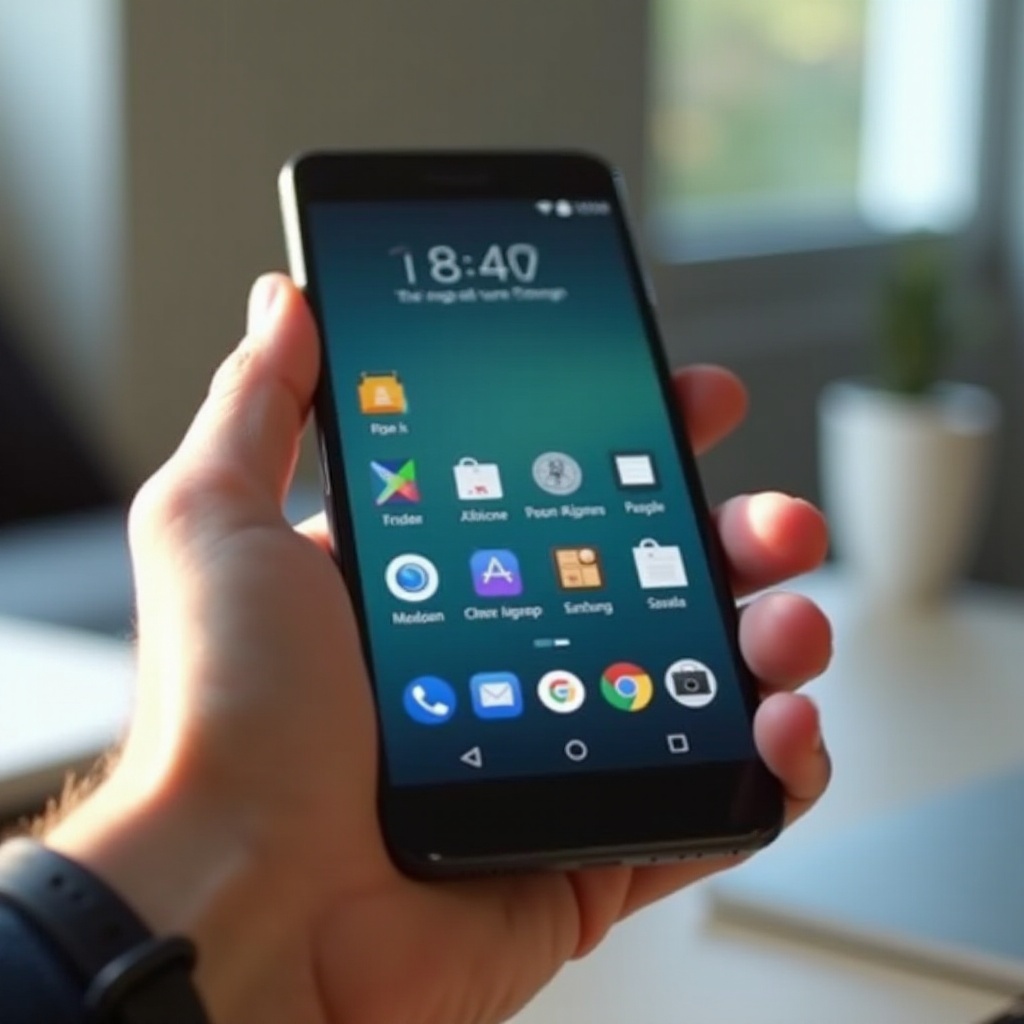
Produktiver Startbildschirm: Dateien sinnvoll organisieren
Sobald du weißt, wie du jede ‘Android Datei auf Startbildschirm’ legst, stellt sich die nächste Frage: Wie sorgst du dafür, dass dein Homescreen übersichtlich und produktiv bleibt? Eine gute Struktur macht den Unterschied zwischen einem praktischen Dashboard und einem unübersichtlichen Icon-Friedhof.
Welche Dateien sich für den Homescreen am meisten lohnen
Am sinnvollsten sind Verknüpfungen für Dateien, die du regelmäßig brauchst und bei denen jede Sekunde zählt. Beispiele:
- Beruf: Projektpläne, aktuelle Angebote, Präsentationen, Checklisten für Meetings.
- Uni/Schule: Skripte für das laufende Semester, Lernpläne, Hausarbeiten, Stundenplan.
- Privat: Reiseunterlagen, Boardingpässe, Hotelbuchungen, Einkaufslisten, Renovierungspläne.
Stelle dir bei jeder Datei die Frage: ‘Brauche ich das wirklich so oft, dass ein Shortcut gerechtfertigt ist?’ Wenn die Antwort nein ist, gehört die Datei besser in einen gut sortierten Ordner im Dateimanager.
Ordner-Struktur: Arbeit, Uni, Privat und Reisen
Damit dein Homescreen nicht chaotisch wirkt, gruppierst du deine Verknüpfungen in Ordnern:
- Lege Ordner auf dem Startbildschirm an, indem du ein Icon auf ein anderes ziehst.
- Benenne die Ordner klar, zum Beispiel ‘Arbeit’, ‘Uni’, ‘Reisen’, ‘Privat’.
- Lege die zugehörigen Datei-Shortcuts in den jeweiligen Ordnern ab.
Konkrete Beispiele:
- Ordner ‘Arbeit’: Projektplan-PDF, Excel-Übersicht, Präsentation für das nächste Meeting, Notizdokument.
- Ordner ‘Uni’: Skripte, Hausarbeitsentwurf, Literaturverzeichnis, Lernplan.
- Ordner ‘Reisen’: Flugtickets, Hotelbestätigung, digitale Kopien wichtiger Dokumente, Packliste.
So bleibt der Startbildschirm schlank, auch wenn du viele Verknüpfungen nutzt, und du findest deine Dateien schneller.
Kombination von Dateien mit Widgets, Kalendern und To‑Do‑Apps
Richtig stark wird dein Homescreen, wenn du Dateien mit anderen produktiven Werkzeugen kombinierst:
- Platziere ein Kalender-Widget neben deinen Projekt- oder Uni-Dateien, damit du Deadlines sofort im Blick hast.
- Nutze eine To-do-App (z. B. Todoist, Microsoft To Do, TickTick) mit Aufgaben, die zu den Dateien passen, etwa ‘Kapitel 3 lesen’ direkt neben dem Skript-Shortcut.
- Verwende Notiz-Widgets (z. B. Google Notizen) für spontane Ideen, Gedanken oder offene Fragen zu einem Dokument.
So entsteht eine kleine Schaltzentrale: Dokument, Aufgaben und Termine sind direkt nebeneinander sichtbar. Im nächsten Schritt solltest du aber auch einen Blick auf Sicherheit und Datenschutz werfen, damit dein praktischer Homescreen kein Risiko darstellt.
Sicherheit und Datenschutz: Sensible Dateien schützen
Bei aller Produktivität darfst du die Sicherheit deiner Daten nicht vernachlässigen. Dateien auf dem Startbildschirm sind schnell zugänglich – das gilt auch für andere Personen, wenn dein Handy entsperrt ist.
Display-Sperre und App-Sperren richtig nutzen
Der wichtigste Schutz ist eine konsequent genutzte Bildschirmsperre:
- Aktiviere immer eine Bildschirmsperre (PIN, Muster, Fingerabdruck, Gesichtserkennung).
- Stelle eine kurze Zeitspanne ein, nach der der Bildschirm automatisch gesperrt wird.
- Nutze, falls verfügbar, App-Sperren für besonders sensible Apps wie Cloud-Speicher, Banking oder Passwort-Manager.
So kann niemand einfach durch deine Datei-Verknüpfungen tippen, wenn du dein Smartphone kurz liegen lässt. Die Shortcuts bleiben praktisch, ohne dass du Sicherheit opferst.
Sensible Dokumente: Was nicht offen auf den Startbildschirm gehört
Direkte Shortcuts eignen sich nicht für jede Art von Dokument. Vermeide insbesondere Verknüpfungen für:
- Ausweis-Scans, Reisepass, Führerschein oder ähnliche Ausweisdokumente,
- Kontoauszüge, Gehaltsabrechnungen, Steuerunterlagen,
- Verträge mit vielen persönlichen Informationen.
Wenn du solche Dokumente in Reichweite brauchst, nutze besser:
- einen verschlüsselten Bereich oder sicheren Ordner,
- eine App mit zusätzlicher PIN oder biometrischer Sperre,
- oder einen Passwort-Manager mit Dokumentenfunktion.
So bewahrst du sensible Unterlagen sicher auf, ohne dass sie über ein einzelnes Icon für jeden sichtbar sind.
Verschlüsselung, sichere Cloud-Nutzung und versteckte Ordner
Zusätzliche Schutzmaßnahmen können sinnvoll sein, wenn du mit vertraulichen Daten arbeitest:
- Nutze verschlüsselte Ordner oder Archiv-Dateien mit Passwort, um besonders heikle Dokumente abzulegen.
- Achte bei Cloud-Diensten auf ein starkes Passwort und aktiviere immer die Zwei-Faktor-Authentifizierung.
- Vermeide es, sehr vertrauliche Dokumente ohne zusätzlichen Schutz direkt in Cloud-Apps zu legen, deren Verknüpfungen auf dem Startbildschirm liegen.
Nachdem du nun weißt, wie du produktive und sichere Shortcuts erstellst, lohnt sich zum Abschluss ein Blick auf typische Fehler und Probleme, die bei Dateiverknüpfungen auftreten können.
Häufige Probleme und wie du sie behebst
Auch wenn das Prinzip einfach ist, tritt bei ‘Android Datei auf Startbildschirm’ immer wieder die gleichen Fehlerbilder auf. Wenn du sie kennst, kannst du sie schnell beheben und dir viel Frust ersparen.
Option ‘Zum Startbildschirm hinzufügen’ fehlt
Mögliche Ursachen:
- Dein vorinstallierter Dateimanager unterstützt die Funktion nicht.
- Der Hersteller-Launcher blockiert bestimmte Arten von Shortcuts.
- Die Option ist in einem Untermenü versteckt.
Lösungen:
- Prüfe das Drei-Punkte-Menü oder weitere Optionen in der Datei-Ansicht.
- Wechsle in eine andere Ansicht (Liste statt Kacheln) und teste erneut.
- Installiere einen alternativen Dateimanager wie Solid Explorer, der Shortcuts explizit unterstützt.
- Nutze einen Custom Launcher, der Dateiverknüpfungen besser verwalten kann.
Verknüpfung funktioniert nach Verschieben oder Löschen der Datei nicht mehr
Wenn du die Datei:
- in einen anderen Ordner verschiebst,
- auf eine SD-Karte oder in die Cloud bewegst,
- oder umbenennst,
dann kennt der Shortcut den neuen Pfad nicht. Die Folge: Nichts passiert oder eine Fehlermeldung erscheint.
So löst du das Problem:
- Öffne deinen Dateimanager und suche die Datei an ihrem neuen Ort.
- Lege von dort aus einen neuen Shortcut auf den Startbildschirm.
- Lösche die alte, defekte Verknüpfung.
- Vermeide es, häufig genutzte Dateien ständig zu verschieben oder umzubenennen.
Verknüpfungen verschwinden nach Updates oder Launcher-Wechsel
System-Updates, größere Hersteller-Updates oder ein neuer Launcher können dazu führen, dass:
- das Startbildschirm-Layout zurückgesetzt wird,
- Widgets und Shortcuts verloren gehen,
- einige Icons durch Platzhalter ersetzt werden.
Vorbeugung und Lösung:
- Nutze, falls möglich, die Backup-Funktion deines Launchers, um dein Layout regelmäßig zu sichern.
- Notiere dir die wichtigsten Dateien oder markiere sie in deinem Dateimanager, damit du Shortcuts schnell nachbauen kannst.
- Lege Shortcuts nach großen Updates bewusst neu an, wenn du feststellst, dass sie fehlen oder nicht mehr funktionieren.
Fazit
Eine ‘Android Datei auf Startbildschirm’ zu legen, gehört zu den einfachsten und effektivsten Wegen, deinen Alltag mit dem Smartphone zu beschleunigen. Ob lokale Dokumente, wichtige PDFs, Uni-Skripte oder Cloud-Dateien: Mit wenigen Schritten erzeugst du direkte Shortcuts und öffnest alles, was du oft brauchst, mit einem Fingertipp.
Du kennst jetzt mehrere Wege: über den Standard-Dateimanager, über Cloud-Apps wie Google Drive, OneDrive oder Dropbox und über leistungsfähige Alternativen wie Solid Explorer oder Custom Launcher. Wenn du diese Methoden mit einer klaren Ordnerstruktur, sinnvollen Widgets und einfachen Sicherheitsregeln kombinierst, wird dein Startbildschirm zu einem produktiven und trotzdem geschützten Dashboard.
Starte am besten mit ein oder zwei wichtigen Dateien, lege dafür Verknüpfungen an und beobachte, wie sich dein Alltag vereinfacht. Anschließend kannst du deinen Homescreen Schritt für Schritt optimieren und genau auf deine Arbeitsweise zuschneiden.
Häufig gestellte Fragen
Warum sehe ich bei meinem Android-Smartphone keine Option, eine Datei auf den Startbildschirm zu legen?
Oft liegt es am Dateimanager oder am Launcher. Manche Hersteller-Apps bieten die Funktion nicht oder verstecken sie im Drei-Punkte-Menü. Probiere Folgendes: Öffne die Datei und suche im Menü nach ‘Zum Startbildschirm hinzufügen’ oder ‘Verknüpfung’. Wenn du nichts findest, installiere einen alternativen Dateimanager wie Solid Explorer oder nutze einen Custom Launcher, der Dateiverknüpfungen unterstützt. In manchen Fällen lässt der Hersteller selbst keine direkten Datei-Shortcuts zu; dann sind Widgets und Cloud-Shortcuts eine gute Alternative.
Was passiert mit der Verknüpfung, wenn ich die Datei verschiebe oder umbenenne?
Die Verknüpfung zeigt immer auf einen festen Pfad. Wenn du die Datei verschiebst, umbenennst oder löschst, findet der Shortcut sie nicht mehr. Das Icon bleibt zwar auf dem Startbildschirm, öffnet aber nichts oder zeigt eine Fehlermeldung. In diesem Fall musst du die Datei an ihrem neuen Ort im Dateimanager suchen, eine neue Verknüpfung auf den Homescreen legen und den alten Shortcut löschen. Stabile Ordnerstrukturen und seltene Umbenennungen helfen, dieses Problem zu vermeiden.
Gibt es eine App, mit der ich beliebige Dateien einfacher als Shortcut auf den Homescreen setzen kann?
Ja, es gibt mehrere Apps, die das erleichtern. Besonders beliebt sind Solid Explorer und MiXplorer als Dateimanager mit Shortcut-Funktion. Auch Custom Launcher wie Nova Launcher oder Niagara Launcher bieten erweiterte Möglichkeiten, um Datei-Shortcuts und Aktionen direkt auf dem Startbildschirm zu platzieren. Mit diesen Tools kannst du fast jede Android Datei auf den Startbildschirm bringen, selbst wenn der Standard-Dateimanager deines Herstellers diese Funktion nicht unterstützt.