Einleitung: Warum sich das Hinzufügen neuer Zifferblätter lohnt
Die Apple Watch ist längst mehr als nur eine Uhr. Sie ist Fitness-Tracker, Benachrichtigungszentrale, Navigator und persönlicher Assistent am Handgelenk. Genau deshalb spielt das Zifferblatt eine entscheidende Rolle: Es ist der erste Bildschirm, den du siehst, und bestimmt, welche Infos du auf einen Blick bekommst.
Wenn du gezielt Apple Watch Zifferblätter hinzufügen und anpassen kannst, formst du deine Smartwatch so, dass sie ideal zu deinem Alltag passt. Du blendest das ein, was dir wichtig ist – etwa Termine, Wetter, Aktivitätsringe oder deine Herzfrequenz – und blendest alles andere aus.
Dabei geht es nicht nur um Funktionen, sondern auch um Stil. Ein dezentes Zifferblatt fürs Büro, ein farbiges fürs Wochenende, eines mit Fotos deiner Liebsten oder ein übersichtliches Fitness-Zifferblatt für das Training: Du kannst schnell wechseln und deine Watch wie eine ganze Sammlung von Uhren nutzen.
In dieser Anleitung erfährst du Schritt für Schritt, wie du neue Apple Watch Zifferblätter hinzufügen, bearbeiten, sortieren, teilen und typische Probleme lösen kannst. So holst du das Maximum aus deiner Smartwatch heraus, ohne lange in Menüs suchen zu müssen.
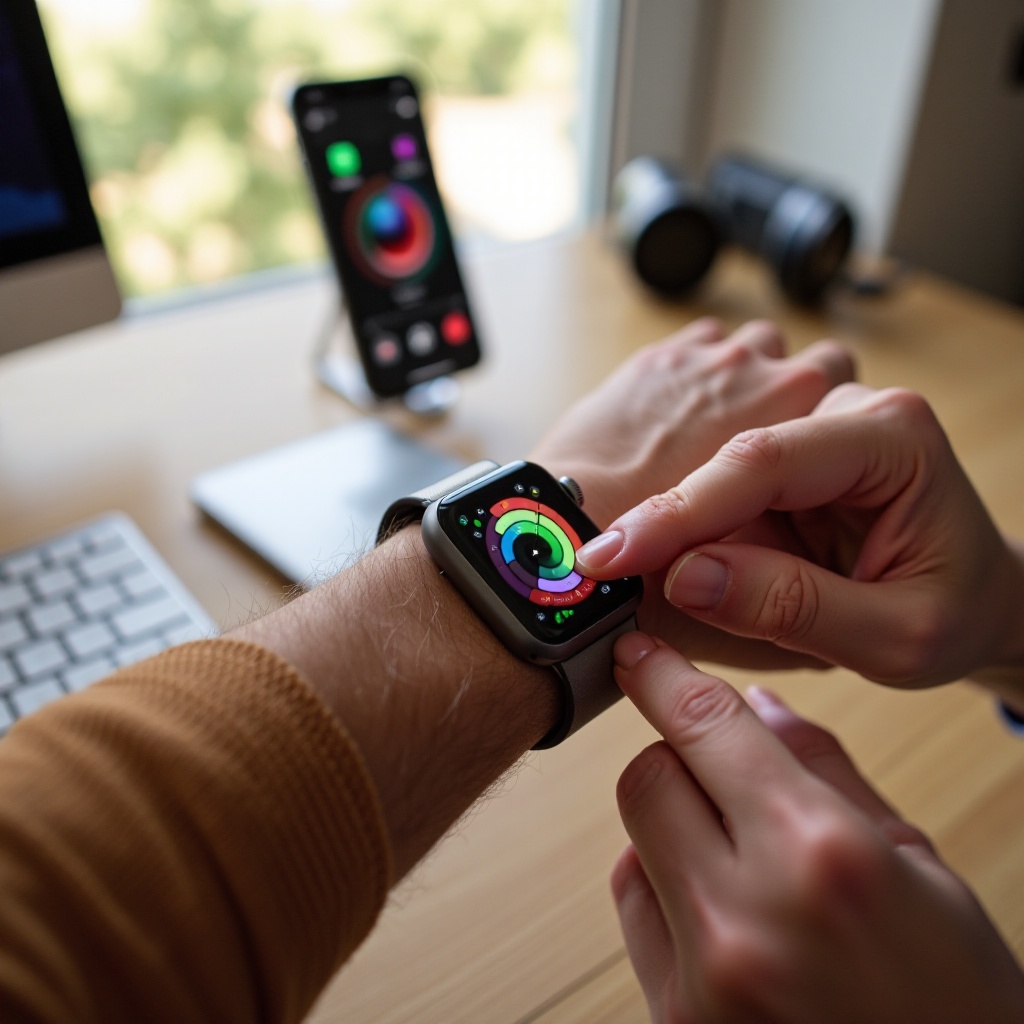
Voraussetzungen: Das brauchst du, um neue Zifferblätter hinzuzufügen
Bevor du loslegst, lohnt sich ein schneller Check deiner Geräte. Nicht jede Funktion steht auf jeder Apple Watch oder mit jeder Software-Version zur Verfügung. Wenn du diese Grundlagen prüfst, vermeidest du später Frust, weil bestimmte Zifferblätter oder Optionen fehlen.
Kompatible Apple-Watch-Modelle und watchOS-Versionen
Grundsätzlich kannst du auf allen aktuellen Modellen Apple Watch Zifferblätter hinzufügen. Die meisten neuen Designs und Funktionen bekommst du aber nur mit den neuesten watchOS-Versionen.
Prüfe dazu:
- Ob deine Apple Watch zu den aktuellen Modellen gehört (z. B. Series-, SE- oder Ultra-Modelle).
- Ob auf deiner Apple Watch die aktuelle watchOS-Version installiert ist.
- Ob dein iPhone eine aktuelle iOS-Version nutzt, damit die Watch-App alle Features zeigt.
Je aktueller dein System, desto mehr Zifferblätter und Komplikationen stehen dir zur Verfügung. Bei veralteter Software fehlen oft moderne Designs oder bestimmte Komplikations-Typen.
Verbindung zwischen iPhone und Apple Watch prüfen
Viele Zifferblatt-Funktionen laufen über die Watch-App auf dem iPhone. Damit alles reibungslos funktioniert, müssen iPhone und Apple Watch:
- korrekt gekoppelt sein,
- Bluetooth und WLAN bzw. mobile Daten aktiv haben,
- sich in Reichweite zueinander befinden.
Wenn neue Zifferblätter nicht auf der Watch erscheinen oder Änderungen nicht übernommen werden, liegt die Ursache häufig an einer gestörten Verbindung oder an einem kurzzeitigen Sync-Problem.
Updates und Einstellungen für optimale Nutzung
Schau dir kurz die Einstellungen von iPhone und Apple Watch an:
- Prüfe unter ‘Allgemein’ → ‘Softwareupdate’, ob Updates bereitstehen.
- Vergewissere dich, dass die Watch-App alle nötigen Rechte hat (z. B. Fotos, Mitteilungen).
- Starte iPhone und Apple Watch neu, wenn etwas nicht wie erwartet reagiert.
Sind diese Voraussetzungen erfüllt, kannst du direkt damit beginnen, neue Zifferblätter zu deiner Sammlung hinzuzufügen.
Zifferblätter direkt auf der Apple Watch hinzufügen
Der schnellste und oft intuitivste Weg führt direkt über dein Handgelenk. Du brauchst das iPhone nicht in die Hand zu nehmen, um Apple Watch Zifferblätter hinzuzufügen oder zu wechseln. Gerade unterwegs oder beim Training ist das sehr praktisch.
In den Zifferblatt-Auswahlmodus wechseln
Um ein Zifferblatt zu ändern oder hinzuzufügen, gehst du so vor:
- Hebe dein Handgelenk oder tippe auf das Display, um die Uhr zu aktivieren.
- Lege den Finger etwas länger auf das aktuelle Zifferblatt (Touch & Hold), bis der Anpassungsmodus erscheint.
- Du siehst nun eine horizontale Leiste mit deinen gespeicherten Zifferblättern.
Von hier aus kannst du direkt in deine Sammlung springen, durch deine Designs wischen und neue Zifferblätter hinzufügen. Dieser Modus ist die Basis für alle schnellen Änderungen direkt auf der Uhr.
Neues Zifferblatt aus der Galerie auswählen
Am rechten Rand der Zifferblatt-Leiste findest du ein ‘+’-Symbol:
- Wische ganz nach rechts, bis du das ‘+’ erreichst.
- Tippe auf das ‘+’.
- Blättere durch die Liste der verfügbaren Zifferblätter (Digital, Analog, Infograph, Aktivität, Fotos, Portraits usw.).
- Tippe auf ein Zifferblatt, das dir gefällt, um eine Vorschau zu sehen.
Die Galerie auf der Watch zeigt dir eine gute Auswahl an Designs. Du siehst sofort, wie das Zifferblatt auf deinem aktuellen Modell wirkt, und kannst direkt mit der Anpassung beginnen.
Zifferblatt speichern und aktivieren
Hast du ein Zifferblatt ausgewählt, kannst du es vor dem Speichern anpassen:
- Tippe im Auswahlmodus auf ‘Bearbeiten’, wenn diese Option angezeigt wird.
- Wische nach links oder rechts durch die Einstellungsseiten für Farben, Stil und Komplikationen.
- Drehe die Digital Crown, um die gewünschte Option auszuwählen.
Wenn alles passt, drückst du einmal auf die Digital Crown. Das neue Zifferblatt wird gespeichert und direkt als aktuelles Zifferblatt gesetzt. Du kannst jederzeit durch Wischen nach links oder rechts zwischen deinen gespeicherten Designs wechseln.
Für feinere Einstellungen und mehr Übersicht lohnt sich jedoch oft ein Blick in die Watch-App auf dem iPhone.
Zifferblätter über die Watch-App auf dem iPhone hinzufügen
Direkt auf der Watch zu arbeiten ist schnell, aber auf dem iPhone hast du mehr Übersicht. Wenn du Apple Watch Zifferblätter hinzufügen und bis ins Detail anpassen willst, ist die Watch-App die komfortabelste Lösung.
Die Zifferblatt-Galerie in der Watch-App öffnen
So gelangst du zur Galerie:
- Öffne die ‘Watch’-App auf deinem iPhone.
- Tippe unten auf den Tab ‘Zifferblattgalerie’.
- Du siehst nun alle verfügbaren Zifferblätter, sortiert nach Kategorien wie ‘Aktivität’, ‘Modular’, ‘Infograph’, ‘Fotos’ usw.
In dieser Galerie findest du häufig mehr Zifferblätter und Varianten als direkt auf der Watch. Du kannst in Ruhe scrollen und vergleichen.
Zifferblatt-Typ auswählen und Vorschau nutzen
In der Galerie kannst du gezielt stöbern:
- Tippe auf ein Zifferblatt, um eine große Vorschau zu sehen.
- Unterhalb der Vorschau findest du Optionen für Farben, Stil, Zifferblattformat, Zeiger, Skalen und mehr.
- Schon hier zeigt dir die App, wie das Zifferblatt auf deinem konkreten Watch-Modell aussehen wird.
Nutze diese Ansicht, um verschiedene Varianten auszuprobieren, bevor du sie auf die Uhr überträgst. So ersparst du dir späteres ständiges Anpassen direkt auf der Watch.
Zifferblatt zur eigenen Sammlung hinzufügen und synchronisieren
Wenn du mit deiner Konfiguration zufrieden bist, gehst du so vor:
- Tippe auf ‘Hinzufügen’.
- Das Zifferblatt erscheint nun im Bereich ‘Meine Uhr’ → ‘Meine Zifferblätter’.
- Die Apple Watch synchronisiert das neue Zifferblatt automatisch im Hintergrund.
Sobald die Synchronisation abgeschlossen ist, kannst du auf deiner Watch durch langes Drücken des Zifferblatts in den Auswahlmodus gehen und dein neues Zifferblatt auswählen. Kleine Änderungen kannst du dann direkt am Handgelenk vornehmen.
Nachdem du nun weißt, wie du Apple Watch Zifferblätter hinzufügen kannst, geht es im nächsten Schritt darum, diese Designs optimal an deinen Geschmack und deine Bedürfnisse anzupassen.
Zifferblätter anpassen: Farben, Stil und Layout
Neue Zifferblätter sind nur der Anfang. Die wahre Stärke der Apple Watch liegt in der Möglichkeit, jedes Zifferblatt im Detail anzupassen. Schon kleine Veränderungen können die Lesbarkeit, den Stil und die Nutzbarkeit deutlich verbessern.
Farben, Schriftstile und Layout-Optionen ändern
Bei den meisten Zifferblättern kannst du Folgendes anpassen:
- Farben für Zeiger, Zahlen und Hintergrund,
- Schriftstil oder -dicke bei digitalen Anzeigen,
- Anordnung von Elementen (z. B. Datum oben, Aktivität unten).
Auf der Watch gehst du so vor:
- Halte das Zifferblatt gedrückt und tippe auf ‘Bearbeiten’.
- Wische nach links oder rechts durch die Einstellungsseiten.
- Drehe die Digital Crown, um Farben, Schriftstile und Layouts zu ändern.
In der Watch-App auf dem iPhone kannst du diese Einstellungen meist noch komfortabler über Listen, Schieberegler und Farbpaletten vornehmen.
Mehrere Varianten eines Zifferblatts erstellen
Oft ist es sinnvoll, ein Basis-Zifferblatt mehrfach zu verwenden:
- Ein Infograph-Zifferblatt für die Arbeit mit Kalender und E-Mails.
- Ein Infograph-Zifferblatt für Sport mit Herzfrequenz und Trainings-App.
Du kannst ein Zifferblatt duplizieren, indem du:
- In der Watch-App unter ‘Meine Zifferblätter’ ein vorhandenes Zifferblatt auswählst.
- Eine ähnliche Variante hinzufügst oder ein fast identisches Zifferblatt erneut aus der Zifferblattgalerie konfigurierst.
- Nur die Komplikationen oder Farben anpasst.
So musst du nicht jedes Mal bei Null starten und kannst für verschiedene Situationen angepasste Varianten behalten.
Lesbarkeit und Kontrast optimieren
Damit du Infos wirklich schnell erkennst, achte auf:
- hohen Kontrast zwischen Hintergrund und Schrift,
- gut lesbare Schriftgrößen,
- nicht zu viele bunte Komplikationen auf einmal.
Dunkle Zifferblätter sind auf OLED-Displays meist angenehmer und sparen zusätzlich etwas Akku. Teste im Alltag, welche Kombinationen du im direkten Sonnenlicht noch gut ablesen kannst. So findest du den besten Kompromiss aus Stil und Funktion.
Komplikationen hinzufügen und verwalten
Komplikationen sind die kleinen Info-Felder auf deinem Zifferblatt. Sie machen den Unterschied zwischen einem reinen Design-Zifferblatt und einem leistungsfähigen Dashboard für deinen Alltag. Nach dem Layout ist die Wahl der richtigen Komplikationen der wichtigste Schritt.
Was Komplikationen sind und welche Apps sie anbieten
Komplikationen können unter anderem anzeigen:
- Wetter und Temperatur,
- den nächsten Kalendertermin,
- Aktivitätsringe und Schrittzahl,
- Akku-Stand von Apple Watch oder iPhone,
- Herzfrequenz, Schlafdaten, To-do-Listen und vieles mehr.
Viele Drittanbieter-Apps aus dem App Store bringen eigene Komplikationen mit. Nach der Installation der App erscheinen sie in der Liste der möglichen Komplikationen in der Zifferblatt-Anpassung. Je mehr Apps du nutzt, desto mehr Auswahl hast du bei der Gestaltung.
Komplikationen direkt auf der Apple Watch bearbeiten
So fügst du Komplikationen auf der Watch hinzu:
- Halte das Zifferblatt gedrückt und tippe auf ‘Bearbeiten’.
- Wische zu der Seite, auf der die Komplikationen markiert sind.
- Tippe auf eine Komplikationsposition (z. B. oben links, oben rechts, unten).
- Drehe die Digital Crown oder scrolle, um eine App oder Anzeige auszuwählen.
- Drücke die Digital Crown, um zu speichern.
So kannst du schnell anpassen, was du auf einen Blick sehen möchtest, ohne das iPhone zu benutzen.
Komplikationen in der Watch-App detailliert konfigurieren
In der Watch-App gehst du ähnlich vor, hast aber mehr Übersicht:
- Öffne ‘Meine Uhr’ → ‘Meine Zifferblätter’.
- Wähle ein Zifferblatt aus.
- Scrolle nach unten zu den Komplikationen.
- Tippe jede Position an und wähle die gewünschte App oder Info.
Hier siehst du meist eine klarere Liste und kannst schneller experimentieren. Manche Apps bieten zusätzliche Einstellungen direkt in ihrer eigenen iPhone-App, etwa welche Daten in der Komplikation angezeigt werden sollen.
Wenn die Funktion im Vordergrund steht, suchen viele Nutzer als Nächstes nach einer besonders persönlichen Note. Genau hier kommen Foto- und Portrait-Zifferblätter ins Spiel.
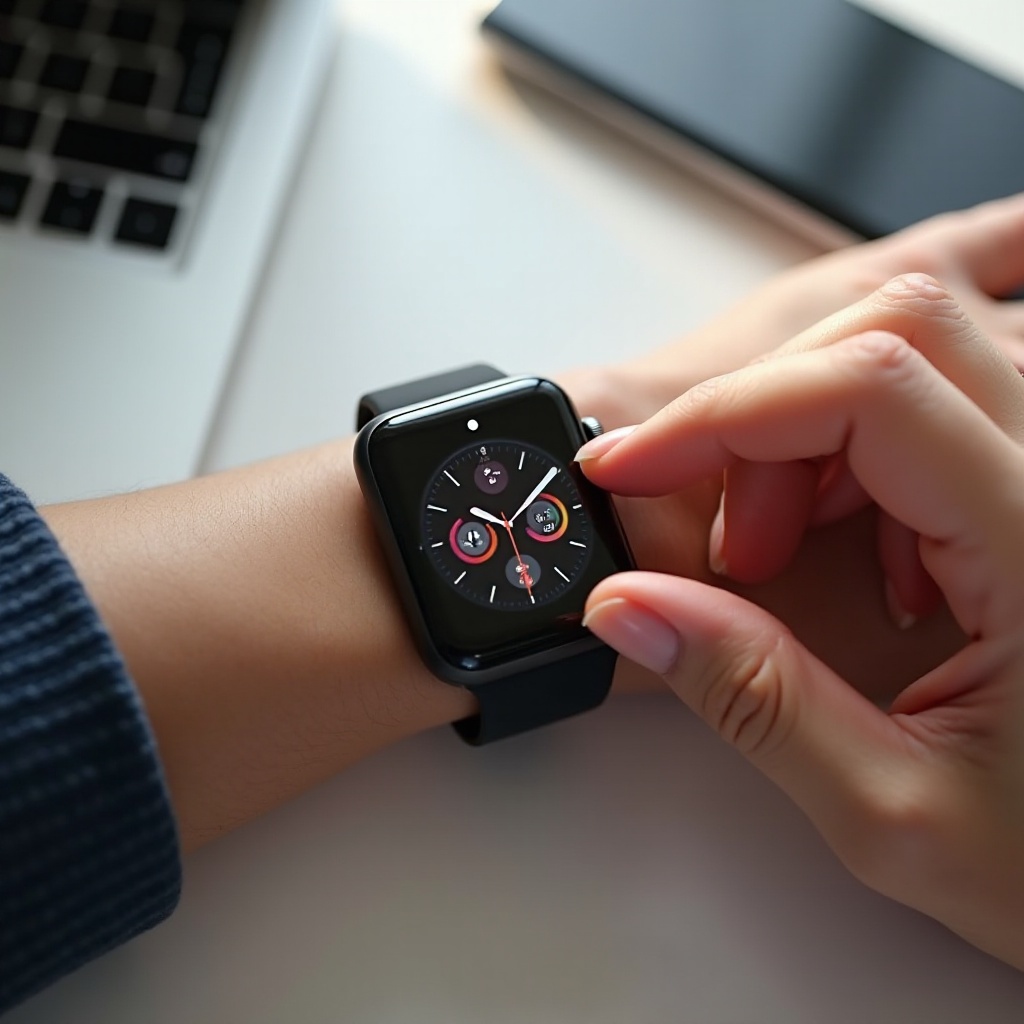
Eigene Fotos und Portraits als Zifferblatt nutzen
Personalisierter als ein Zifferblatt mit deinen eigenen Bildern geht es kaum. Du kannst Fotos, Alben oder Portraitbilder verwenden und trotzdem wichtige Infos wie Uhrzeit und Datum gut lesbar anzeigen.
Fotos vom iPhone auf die Apple Watch bringen
Damit Fotos als Zifferblatt bereitstehen, müssen sie zuerst auf die Watch synchronisiert werden:
- Öffne auf dem iPhone die Watch-App.
- Gehe zu ‘Meine Uhr’ → ‘Fotos’.
- Wähle ‘Synchronisiertes Album’ oder bestimmte Fotos.
- Stelle die maximale Anzahl der zu synchronisierenden Fotos ein.
Sobald die Synchronisation abgeschlossen ist, kannst du diese Bilder als Basis für Zifferblätter nutzen. Achte darauf, nur deine Lieblingsfotos zu wählen, sonst verlierst du schnell den Überblick.
Foto- und Portrait-Zifferblätter erstellen
Um ein Foto-Zifferblatt zu erstellen, gehst du so vor:
- Öffne die Watch-App → ‘Zifferblattgalerie’.
- Wähle ‘Fotos’ oder ‘Porträt’.
- Wähle Fotos oder Portraitbilder aus deiner Mediathek.
- Passe die Anzeigeart an (z. B. Fokus auf Gesicht, Uhrzeit oben oder mittig).
- Tippe auf ‘Hinzufügen’, um das Zifferblatt zu speichern.
Portrait-Zifferblätter erzeugen einen Tiefeneffekt, bei dem die Uhrzeit teilweise hinter dem Motiv liegt. Das wirkt besonders modern und sorgtfür eine aufgeräumte Optik, obwohl ein Foto im Hintergrund liegt.
Tipps für gut erkennbare Foto-Zifferblätter
Achte bei Foto-Zifferblättern auf folgende Punkte:
- Wähle Bilder mit ruhigem Hintergrund.
- Vermeide helle Bereiche genau dort, wo die Uhrzeit erscheint.
- Nutze die Vorschau, um zu prüfen, ob Text und Zeiger gut zu erkennen sind.
Wenn ein Bild zu unruhig ist, nutze es besser für Spaß-Zifferblätter und setze im Alltag auf klar strukturierte Designs. So bleiben wichtige Infos auf den ersten Blick lesbar.
Zifferblätter sortieren, duplizieren, löschen
Mit der Zeit sammelst du viele Designs an. Damit du schnell das richtige findest, solltest du deine Zifferblätter regelmäßig aufräumen, sortieren und bewusst organisieren. Eine klare Struktur spart dir jeden Tag Zeit.
Reihenfolge der Zifferblätter auf der Watch anpassen
Die Reihenfolge bestimmt, wie schnell du per Wischen ein bestimmtes Zifferblatt erreichst:
- Halte ein Zifferblatt gedrückt, bis der Auswahlmodus erscheint.
- Wische zu dem Zifferblatt, das du verschieben möchtest.
- Ziehe es (je nach Version über ein kleines Symbol) an die gewünschte Position.
Sortiere deine meistgenutzten Designs nach vorne. So kannst du etwa Zifferblätter für Alltag, Arbeit, Sport und Schlaf logisch nebeneinander anordnen und mit wenigen Wischgesten wechseln.
Zifferblätter duplizieren und als Vorlage nutzen
Wenn du ein Setup magst, aber kleine Anpassungen brauchst, musst du nicht komplett neu anfangen:
- Lege in der Zifferblattgalerie ein zweites, fast identisches Zifferblatt an.
- Nutze die gleiche Basis (z. B. ‘Infograph’ oder ‘Modular’).
- Ändere nur Farben, Stil oder Komplikationen.
So baust du dir z. B. ein Tages-Zifferblatt und ein Nacht-Zifferblatt mit leicht abgewandeltem Aufbau, ohne alles doppelt konfigurieren zu müssen.
Nicht mehr benötigte Zifferblätter entfernen
Um deine Sammlung schlank zu halten:
- Gehe auf der Watch in den Zifferblatt-Auswahlmodus.
- Wische zu einem Zifferblatt, das du löschen möchtest.
- Wische nach oben oder tippe auf das kleine ‘X’ (je nach Version) und bestätige das Löschen.
Je weniger Zifferblätter du gespeichert hast, desto schneller findest du das passende Design. Ein regelmäßiges Aufräumen sorgt dafür, dass du deine Smartwatch bewusster nutzt.
Wenn du eine gut sortierte Sammlung hast, kommt oft der Wunsch auf, besonders gelungene Zifferblätter mit anderen zu teilen oder fertige Designs aus dem Netz zu übernehmen.
Zifferblätter teilen und von anderen übernehmen
Vielleicht hast du ein perfektes Setup erstellt oder möchtest ein cooles Design aus einem Blog oder von Freunden übernehmen. Apple macht das Teilen von Zifferblättern sehr einfach und sicher.
Zifferblätter per Nachricht, Mail oder Link teilen
Um ein Zifferblatt zu teilen, gehst du wie folgt vor:
- Gehe in den Zifferblatt-Auswahlmodus auf der Watch.
- Wähle das gewünschte Zifferblatt aus.
- Tippe auf das Teilen-Symbol.
- Wähle Nachrichten, Mail oder eine andere App als Versandweg.
Der Empfänger erhält einen Zifferblatt-Link, den er direkt in seiner Watch-App öffnen kann. Die Einstellungen des Zifferblatts (Farben, Layout, Komplikationsplätze) werden übernommen, persönliche Daten jedoch nicht.
Zifferblatt-Links aus Webseiten und Blogs hinzufügen
Viele Tech-Blogs, Foren und Communities stellen Zifferblatt-Links bereit. Um solche Zifferblätter zu nutzen:
- Öffne den Link auf deinem iPhone (z. B. aus einem Artikel oder einer Nachricht).
- Es erscheint ein Dialog, der die Watch-App öffnet.
- Tippe auf ‘Hinzufügen’, um das Zifferblatt in deine Galerie zu übernehmen.
Auf diese Weise kannst du fertige Designs ausprobieren, ohne selbst lange zu konfigurieren. Besonders für Einsteiger ist das ein einfacher Einstieg in komplexere Setups.
Datenschutz und Sicherheit beim Teilen beachten
Beim Teilen werden nur Zifferblatt-Einstellungen übertragen, keine sensiblen Inhalte wie Nachrichten, Gesundheitsdaten oder genaue Standort-Informationen. Trotzdem gilt:
- Öffne Zifferblatt-Links nur von Quellen, denen du vertraust.
- Sei vorsichtig bei Links aus unbekannten Mails oder dubiosen Webseiten.
So kombinierst du den Komfort von geteilten Zifferblättern mit einem guten Sicherheitsgefühl.
Praxis-Setups: Zifferblätter für Alltag, Arbeit und Sport
Nun kennst du alle wichtigen Funktionen, um Apple Watch Zifferblätter hinzufügen, anpassen und teilen zu können. Im Alltag hilft ein klarer Plan, damit du nicht in unzähligen Designs untergehst. Drei typische Setups haben sich für viele Nutzer bewährt.
Minimalistisches Zifferblatt für den Alltag
Für den Alltag bietet sich ein schlichtes, gut lesbares Zifferblatt an:
- Analoge oder klare digitale Anzeige.
- Datum und Wetter als Komplikationen.
- Eventuell die Aktivitätsringe klein eingeblendet.
So bleibt der Bildschirm ruhig, und du wirst nicht von zu vielen Infos erschlagen. Gerade im sozialen Umfeld oder bei Meetings wirkt eine dezente Watch oft angenehmer und zurückhaltender.
Produktivitäts-Zifferblatt für Job und Studium
Für Arbeit oder Studium kannst du ein Zifferblatt erstellen, das dir hilft, fokussiert zu bleiben:
- große digitale Uhrzeit,
- Komplikationen für Kalender, Erinnerungen, To-do-App und E-Mails,
- optional eine Komplikation für Fokus-Modus oder Timer.
Damit hast du stets im Blick, was als Nächstes ansteht, ohne ständig zum iPhone greifen zu müssen. Du kannst schneller auf Termine reagieren und verpasst weniger Aufgaben.
Fitness- und Outdoor-Zifferblätter mit relevanten Komplikationen
Für Sport und Outdoor-Aktivitäten eignet sich ein eigenes Zifferblatt:
- gut sichtbare Digitalanzeige,
- Komplikationen für Trainings-App, Herzfrequenz und Aktivitätsringe,
- für Outdoor: Wetter, Sonnenauf- und -untergang, Kompass oder Höhenmeter (je nach Modell).
Baue dir ein Setup, das du beim Start eines Workouts schnell aktivierst. So siehst du alle relevanten Werte auf einen Blick und musst während der Bewegung nicht lange suchen.
Häufige Probleme beim Hinzufügen von Zifferblättern und Lösungen
Auch wenn der Prozess meist reibungslos läuft, können beim Apple Watch Zifferblätter hinzufügen oder anpassen gelegentlich Probleme auftreten. Mit ein paar einfachen Schritten löst du die häufigsten Fehler selbst, ohne den Support kontaktieren zu müssen.
Neues Zifferblatt erscheint nicht auf der Apple Watch
Wenn ein Zifferblatt, das du in der Watch-App hinzugefügt hast, nicht auf der Watch auftaucht:
- Prüfe, ob iPhone und Apple Watch verbunden sind.
- Öffne die Watch-App → ‘Meine Zifferblätter’ und wähle das betroffene Zifferblatt.
- Warte einige Sekunden und aktiviere die Watch erneut.
- Starte die Apple Watch neu.
- Starte bei Bedarf auch das iPhone neu.
Wenn das nicht hilft, entferne das Zifferblatt in der App und füge es erneut hinzu. In vielen Fällen löst ein frischer Sync das Problem.
Komplikationen fehlen oder aktualisieren nicht
Manche Komplikationen erscheinen nicht oder zeigen veraltete Daten. Gehe dann wie folgt vor:
- Prüfe, ob die zugehörige App auf iPhone und Watch installiert ist.
- Öffne die App auf der Watch einmal, damit sie sich initialisiert.
- Aktiviere ‘Hintergrundaktualisierung’ in den Einstellungen des iPhones für diese App.
- Stelle sicher, dass die App alle nötigen Berechtigungen hat (z. B. Standort, Kalender, Health).
Nach diesen Schritten aktualisieren sich Komplikationen meist wieder zuverlässig und zeigen aktuelle Werte an.
Probleme nach watchOS-Update beheben
Nach einem größeren Update kann es vorkommen, dass:
- bestimmte Zifferblätter fehlen,
- alte Designs nicht mehr kompatibel sind,
- Komplikationen neu zugewiesen werden müssen.
Versuche in diesem Fall:
- Prüfe in der Zifferblattgalerie, ob alternative oder neue Versionen verfügbar sind.
- Lege problematische Zifferblätter neu an, statt sie nur zu bearbeiten.
- Entferne nicht mehr funktionierende Komplikationen und füge sie frisch hinzu.
- Setze im Extremfall die Apple Watch zurück und kopple sie erneut (vorher Backup erstellen).
So stellst du sicher, dass du auch nach Updates weiterhin alle gewünschten Funktionen nutzen kannst.
Akku- und Performance-Tipps für Zifferblätter
Zifferblätter beeinflussen nicht nur die Optik, sondern auch Akkulaufzeit und Performance deiner Apple Watch. Mit ein paar gezielten Anpassungen holst du mehr Laufzeit heraus, ohne auf Komfort zu verzichten.
Always-On-Display und animierte Zifferblätter richtig nutzen
Aktuelle Modelle bieten ein Always-On-Display. Das ist praktisch, kostet aber Energie:
- Nutze für Always-On lieber schlichte, nicht animierte Zifferblätter.
- Vermeide sehr helle oder stark animierte Hintergründe, wenn der Akku knapp wird.
- Schalte Always-On bei langen Tagen unterwegs bei Bedarf vorübergehend aus.
So findest du eine gute Balance zwischen Komfort und Laufzeit.
Helligkeit, Hintergrundaktualisierung und Akkuverbrauch
Weitere Stellschrauben für längere Akkulaufzeit:
- Reduziere die Display-Helligkeit in den Einstellungen.
- Deaktiviere Hintergrundaktualisierung für Apps, deren Komplikationen du kaum nutzt.
- Begrenze die Anzahl an Komplikationen mit Live-Daten, die häufig den Standort oder das Internet abfragen.
Oft reichen schon wenige Anpassungen, damit der Akku deutlich länger hält.
Zifferblätter für maximale Laufzeit optimieren
Wenn du weißt, dass du lange ohne Laden auskommen musst:
- Wähle ein dunkles, schlichtes Zifferblatt mit wenigen Komplikationen.
- Deaktiviere unnötige Animationen und Always-On vorübergehend.
- Erstelle ein spezielles ‘Akku-Spar-Zifferblatt’, auf das du bei Bedarf schnell wechseln kannst.
So kannst du je nach Situation zwischen maximaler Funktion und maximaler Laufzeit wechseln.
Fazit: Dein persönliches Zifferblatt-Setup auf der Apple Watch
Apple Watch Zifferblätter hinzufügen, anpassen und verwalten ist kein Hexenwerk, aber ein sehr mächtiges Werkzeug. Du bestimmst, wie deine Smartwatch aussieht und welche Infos du in Sekundenbruchteilen siehst.
Mit der Kombination aus direkter Anpassung auf der Watch und den detaillierten Optionen in der Watch-App auf dem iPhone baust du dir eine kleine Sammlung an Zifferblättern für Alltag, Arbeit, Sport und besondere Momente. Komplikationen liefern dir genau die Daten, die du brauchst, während Fotos und Portrait-Zifferblätter für eine persönliche Note sorgen.
Wenn du regelmäßig aufräumst, Zifferblätter sinnvoll sortierst und auf Akku-Optimierung achtest, fühlt sich deine Apple Watch immer so an, als wäre sie genau für deinen Alltag gemacht. Nutze die Möglichkeiten, probiere neue Designs aus und passe sie so lange an, bis du dein perfektes Set an Zifferblättern gefunden hast.
Häufig gestellte Fragen
Wie viele Zifferblätter kann ich gleichzeitig auf meiner Apple Watch speichern?
Du kannst viele Zifferblätter gleichzeitig auf deiner Apple Watch speichern, eine feste sichtbare Obergrenze erreichst du in der Praxis kaum. Die eigentliche Grenze ist die Übersicht: Je mehr Zifferblätter du anlegst, desto länger musst du wischen, um das richtige zu finden. Es ist sinnvoll, nur die Zifferblätter zu behalten, die du regelmäßig nutzt, und den Rest zu löschen. So bleibt deine Auswahl übersichtlich und du findest dein gewünschtes Zifferblatt schneller.
Warum kann ich bestimmte Zifferblätter auf meiner Apple Watch nicht hinzufügen?
Wenn du bestimmte Apple Watch Zifferblätter nicht hinzufügen kannst, hat das meist technische Gründe. Häufig ist dein Watch-Modell nicht kompatibel, weil einige Zifferblätter nur für neuere oder bestimmte Modelle verfügbar sind. Manchmal fehlt auch ein aktuelles watchOS- oder iOS-Update, sodass neue Designs in der Galerie nicht erscheinen. Prüfe zuerst die Software-Versionen von iPhone und Watch und installiere Updates. In Einzelfällen sind Designs auch regional eingeschränkt oder an spezielle Funktionen gebunden, die dein Gerät nicht unterstützt.
Kann ich selbst erstellte Zifferblätter mit anderen Geräten oder Nutzern teilen?
Ja, du kannst deine selbst erstellten Zifferblätter mit anderen Nutzerinnen und Nutzern teilen. Nutze dazu das Teilen-Menü direkt auf der Apple Watch oder in der Watch-App auf dem iPhone. Die Einstellungen des Zifferblatts, etwa Farben, Layout und Komplikationsplätze, werden als Zifferblatt-Link versendet. Der Empfänger kann diesen Link in seiner Watch-App öffnen und das Zifferblatt zu seiner Sammlung hinzufügen. Beachte aber, dass Drittanbieter-Komplikationen nur funktionieren, wenn die zugehörige App beim Empfänger ebenfalls installiert ist.