Einleitung: Warum deine Apple Watch zu schnell leer ist
Der Akku der Apple Watch ist stark, aber klein. Viele Nutzer sind frustriert, wenn die Uhr schon am Nachmittag nach der Steckdose ‘ruft’. Benachrichtigungen, Fitness-Tracking, Always-On-Display, Musikstreaming und Apps im Hintergrund ziehen mehr Energie, als man denkt. Dazu kommt, dass jede Generation der Watch mehr Funktionen erhält, aber der Platz für den Akku kaum wächst.
Die gute Nachricht: Du kannst sehr viel an der Akkulaufzeit drehen, ohne auf die wichtigsten Funktionen zu verzichten. Der Schlüssel liegt in den richtigen Einstellungen und einem bewussten Umgang mit Display, Funkverbindungen und Tracking-Funktionen. Statt jeden Tag in den Stromsparmodus zu flüchten, lohnt sich eine fein abgestimmte Konfiguration, die zu deinem Alltag passt.
In diesem Ratgeber erfährst du Schritt für Schritt, wie du mit einfachen Anpassungen deine Apple Watch spürbar länger betreibst. Wir schauen uns an, was wirklich Strom frisst, welche Einstellungen du zuerst ändern solltest und wie du aus deiner Watch – egal ob SE, Series oder Ultra – das Maximum an Laufzeit herausholst.
Grundlagen: Wie die Apple Watch Energie verbraucht
Bevor du Einstellungen änderst, hilft ein kurzer Blick auf die Grundlagen des Energieverbrauchs. Wenn du verstehst, welche Komponenten wie viel Strom ziehen, triffst du bessere Entscheidungen und kannst gezielt dort optimieren, wo es wirklich zählt.
Welche Komponenten am meisten Strom ziehen
Die größten Stromfresser sind:
-
Display
Das OLED-Display braucht am meisten Energie, vor allem bei hoher Helligkeit und Always-On-Funktion. Je länger es aktiv ist, desto schneller sinkt der Akku. -
Funkmodule
WLAN, Bluetooth und besonders Mobilfunk (LTE) verbrauchen viel, wenn sie ständig aktiv sind oder schlechten Empfang haben. Die Watch erhöht dann die Sendeleistung, um Verbindung zu halten. -
Sensoren
GPS, Herzfrequenzsensor, Höhenmesser und weitere Sensoren ziehen Strom, sobald sie dauerhaft messen, etwa beim Workout oder beim umfangreichen Gesundheitstracking. -
Prozessor und Apps
Rechenintensive Apps, Karten, Spiele oder aufwendige Watchfaces belasten den Prozessor und damit den Akku. Auch schlecht optimierte Drittanbieter-Apps können zum Problem werden.
Unterschied zwischen aktiver Nutzung und Standby
Die Apple Watch kennt grob zwei Zustände:
- Aktive Nutzung: Display an, du bedienst die Uhr, Apps laufen im Vordergrund.
- Standby: Display aus, nur Basisfunktionen oder wenige Hintergrundprozesse laufen.
Je mehr Zeit deine Watch im Standby verbringt und je weniger oft sie voll aufwacht, desto länger hält der Akku. Viele Stromspartipps zielen daher darauf ab, wie oft und wie hell das Display leuchtet und welche Aufgaben im Hintergrund laufen.
Batteriezustand und Kapazität in watchOS 10+ prüfen
Mit einem Blick auf den Batteriezustand erkennst du, ob dein Akku noch fit ist:
- Öffne auf der Watch: Einstellungen > Batterie.
- Tippe auf ‘Batteriezustand’.
- Prüfe die ‘Maximale Kapazität’ in Prozent.
Liegt diese deutlich unter 80 %, kann ein Akkutausch sinnvoll sein. Stromsparen hilft dann noch, aber du stößt schneller an Grenzen. Trotzdem gelten alle folgenden Tipps auch für gealterte Akkus – du merkst nur noch stärker, wie wichtig sie sind.
Wenn du die Grundlagen verstanden hast, lohnt es sich, zuerst die Stellschrauben zu drehen, die sofort am meisten bringen. Genau darum geht es im nächsten Abschnitt.
Schnellstart: Die 7 wichtigsten Einstellungen zum sofortigen Stromsparen
Jetzt geht es an die praktischen Stellschrauben. Mit den folgenden sieben Änderungen verbesserst du die Laufzeit oft schon am ersten Tag spürbar – ohne deine Apple Watch unbrauchbar zu machen oder auf Komfort zu verzichten.
Displayhelligkeit reduzieren und Aufwecken optimieren
Das Display ist der zentrale Stromfresser. Jede Reduktion zahlt sich aus:
- Öffne Einstellungen > Anzeige & Helligkeit.
- Setze die Helligkeit auf die mittlere oder niedrigste Stufe, die du noch gut ablesen kannst.
- Unter ‘Display aktiv’ kannst du festlegen, wie lange das Display nach dem Aktivieren an bleibt. Wähle eine kürzere Zeit, zum Beispiel 15 oder 20 Sekunden.
So sparst du jedes Mal Energie, wenn du nur kurz auf die Uhr schaust. Viele kleine Einsparungen summieren sich über den Tag.
Always-On-Display clever nutzen oder deaktivieren
Bei Modellen mit Always-On-Display:
- Gehe zu Einstellungen > Anzeige & Helligkeit > Always On.
- Deaktiviere die Funktion komplett, wenn du maximale Laufzeit brauchst.
- Alternativ kannst du nur ‘Komplikationen anzeigen’ und ‘Benachrichtigungen zeigen’ im gedimmten Zustand deaktivieren.
So bleibt die Uhrzeit sichtbar, doch die Watch muss weniger Inhalte ständig aktualisieren. Das reduziert sowohl Display- als auch Prozessorlast.
Energiesparmodus (Stromsparmodus) richtig aktivieren
Der Energiesparmodus ist ideal, wenn du:
- Einen langen Tag ohne Lademöglichkeit vor dir hast.
- Die Watch über Nacht nur als Uhr brauchst.
- Auf Reisen bist und jeden Prozent Akku schätzen musst.
Aktivierung:
- Von unten nach oben wischen, Kontrollzentrum öffnen.
- Auf das Batteriesymbol tippen.
- ‘Stromsparmodus’ aktivieren.
Die Watch schränkt dann Funktionen ein, etwa Always-On-Display und einige Hintergrundaktivitäten, läuft dafür aber deutlich länger.
Unnötige Benachrichtigungen auf iPhone und Watch abschalten
Viele Push-Nachrichten sind schlicht überflüssig:
- Öffne auf dem iPhone die Watch-App.
- Gehe zu ‘Mitteilungen’.
- Deaktiviere Apps, deren Benachrichtigungen du selten brauchst (Spiele, Werbung, Newsletter, viele Social-Apps).
Je weniger die Watch vibriert und aufwacht, desto länger hält der Akku. Nebenbei beruhigst du auch deinen Alltag.
Hintergrundaktualisierung für Apps begrenzen
Hintergrundaktualisierung ist praktisch, aber energiehungrig:
- Watch-App auf dem iPhone > Allgemein > Hintergrundaktualisierung.
- Deaktiviere Apps, die nicht ständig aktuell sein müssen (News, manche Fitness- oder Wetterapps, Reise-Apps).
So verhinderst du, dass Apps im Hintergrund Daten ziehen, das System belasten und den Akku leersaugen.
Standortdienste und GPS nur bei Bedarf zulassen
GPS ist vor allem bei langen Outdoor-Aktivitäten ein echter Akku-Killer:
- In der Watch-App: Datenschutz > Ortungsdienste.
- Beschränke GPS auf ‘Beim Verwenden’ oder deaktiviere es für Apps, die keinen Standort brauchen.
So bleibt die Genauigkeit erhalten, wenn du sie brauchst, aber der Akku wird nicht permanent durch Ortungsabfragen belastet.
WLAN, Bluetooth und Mobilfunk (LTE) gezielt steuern
- Schalte Mobilfunk aus, wenn du das iPhone immer bei dir hast oder der Empfang schlecht ist. Schlechter LTE-Empfang zieht massiv Strom.
- Lasse Bluetooth an, damit die Watch sich energieeffizient mit dem iPhone verbindet.
- Schalte WLAN auf der Watch nur ein, wenn es wirklich nötig ist, um Updates oder Daten zu laden.
Mit diesen Sofortmaßnahmen legst du die Basis für deutlich bessere Akkulaufzeiten. Im nächsten Schritt verfeinerst du die Anzeige- und Bedienoptionen, damit die Watch noch seltener unnötig aktiv wird.
Anzeige & Bedienung: Zifferblätter, Komplikationen und Gesten optimieren
Nachdem du die großen Stromfresser angegangen bist, lohnt ein genauer Blick auf Watchfaces, Komplikationen und Gesten. Hier kannst du feinjustieren, wie oft und wie intensiv das Display aktiv wird – ohne auf Stil oder Übersicht zu verzichten.
Stromsparende Watchfaces auswählen
- Nutze einfache, dunkle Zifferblätter (zum Beispiel ‘Modular’, ‘Infograph Modular’) statt animierter oder sehr bunter Designs.
- Vermeide Watchfaces mit vielen bewegten Elementen oder dauerhaften Effekten.
Dunkle Flächen bei OLED-Displays verbrauchen weniger Strom, weil schwarze Pixel praktisch keinen Strom benötigen. Ein reduziertes Design hilft also direkt beim Stromsparen.
Anzahl und Art der Komplikationen reduzieren
Jede Komplikation darf Daten aktualisieren und benötigt Rechenleistung:
- Nutze nur zwei bis drei wirklich wichtige Komplikationen (zum Beispiel Wetter, Aktivitätsringe, Kalender).
- Entferne Live-Komplikationen, die dauernd Daten nachladen (wie Aktien oder Live-Sport-Scores).
Weniger Komplikationen bedeuten weniger Hintergrundaktivität und damit spürbar weniger Energieverbrauch.
Handgelenkserkennung und ‘Beim Anheben aktivieren’ einstellen
- Einstellungen > Anzeige & Helligkeit > ‘Beim Anheben aktivieren’.
- Wenn du oft unbewusst den Arm bewegst, geht das Display ständig an und verbraucht Strom. Du kannst die Funktion deaktivieren und stattdessen nur auf Tippen oder die Seitentaste setzen.
Dadurch geht die Watch nur an, wenn du wirklich die Zeit ablesen oder eine Funktion nutzen willst.
Animationen, Effekte und Haptik anpassen
- Reduziere Haptik: Einstellungen > Töne & Haptik > Haptische Hinweise.
- Stelle die Intensität auf ‘Standard’ statt ‘Stark’.
- Deaktiviere unnötige Systemtöne.
So sparst du kleine, aber konstant auftretende Energiemengen und erhöhst gleichzeitig die Ruhe am Handgelenk. Nachdem Oberfläche und Bedienung stehen, geht es weiter mit Kommunikation und Medien, die gerne im Hintergrund Strom ziehen.
Kommunikation & Medien: Telefonie, Nachrichten, Musik und Podcasts effizient nutzen
Viele nutzen die Apple Watch als Mini-Smartphone am Handgelenk. Das ist praktisch, kostet aber Akku. Mit ein paar klaren Regeln holst du das Beste aus Telefonie, Nachrichten und Medien heraus, ohne ständig laden zu müssen.
Telefonieren über iPhone vs. Apple Watch
- Nutze nach Möglichkeit das iPhone oder AirPods mit iPhone statt reine Watch-Telefonate über LTE.
- Wenn du über die Watch telefonierst, nutze WLAN oder die Kopplung zum iPhone, statt allein auf Mobilfunk zu setzen.
So reduzierst du die Belastung des Funkmoduls in der Watch und verlängerst die Akkulaufzeit bei häufigen Gesprächen.
Nachrichten empfangen ohne Akku zu verschwenden
- Lasse wichtige Messenger (iMessage, WhatsApp) auf der Watch, reduziere aber Gruppenchats und Werbekanäle.
- Stelle Fokus-Filter ein, damit nachts oder während der Arbeit nur relevante Nachrichten durchkommen.
Weniger Vibrationen und Display-Aktivierungen sparen deutlich Energie und sorgen für mehr Ruhe im Alltag.
Musik und Podcasts offline speichern statt zu streamen
Streaming über LTE mit AirPods ist einer der größten Akku-Killer:
- Lade Playlists und Podcasts über die Watch-App auf die Watch herunter.
- Höre unterwegs hauptsächlich Offline-Inhalte, besonders beim Sport ohne iPhone.
Das spart Daten und Strom, vor allem, wenn du ohne iPhone joggen gehst oder lange unterwegs bist.
AirPods und Bluetooth-Zubehör stromsparend koppeln
- Koppel die AirPods direkt mit dem iPhone, wenn du das iPhone dabei hast, statt alles über die Watch laufen zu lassen.
- Nutze die Watch vor allem als Fernbedienung für Musik auf dem iPhone.
So bleibt die Watch in einer leichteren Rolle als Controller, statt selbst ständig Daten zu streamen.
Wenn Kommunikation und Medien im Griff sind, geht es weiter mit einem der Hauptgründe, warum viele überhaupt eine Apple Watch besitzen: Fitness und Gesundheit. Hier steckt viel Potenzial, ohne auf wichtige Daten zu verzichten.
Fitness & Gesundheit: Tracking ohne Akku-Killer
Sport- und Gesundheitsfunktionen sind besonders energiehungrig, weil sie Sensoren, GPS und oft auch Funkmodule beanspruchen. Du musst sie nicht abschalten, aber du solltest sie klug einsetzen, damit der Akku trotzdem durchhält.
Trainings-App: Energiesparmodus bei Workouts aktivieren
- Öffne die Watch-App auf dem iPhone > Training.
- Aktiviere den ‘Energiesparmodus’.
Die Watch reduziert dann einige Messungen, etwa die Herzfrequenz in bestimmten Situationen, und schaltet bei langen Workouts stromintensive Features ab, während die Grundaufzeichnung erhalten bleibt.
GPS-Nutzung bei Outdoor-Aktivitäten optimieren
Für Spaziergänge oder lockere Läufe brauchst du nicht immer ultra-genauen GPS-Track:
- Nutze kombinierte Aufzeichnung mit dem iPhone, wenn du es dabeihast.
- Bei sehr langen Wanderungen kannst du GPS in Pausen kurz deaktivieren oder nur in bestimmten Intervallen aufzeichnen lassen, zum Beispiel über Drittanbieter-Apps.
So bleibt die Route nachvollziehbar, ohne den Akku unnötig stark zu belasten.
Herzfrequenz, EKG und Blutsauerstoff sinnvoll konfigurieren
- Herzfrequenzmessung: Die Standard-Einstellung reicht meist, du musst nicht jede Sekunde messen lassen.
- EKG und Blutsauerstoff: Nur bei Bedarf nutzen, nicht ständig im Hintergrund laufen lassen.
- Deaktiviere permanente Hintergrundchecks, wenn du sie medizinisch nicht benötigst.
So bleibt der Fokus auf sinnvollen Gesundheitsdaten, statt auf Dauerüberwachung, die den Akku leer saugt.
Schlaftracking so einstellen, dass der Akku durchhält
- Plane eine feste Ladezeit vor dem Schlafen, zum Beispiel beim Abendessen oder Duschen.
- Nutze einfache Schlaf-Tracking-Einstellungen ohne zusätzliche Drittanbieter-Apps, wenn dein Akku knapp ist.
- Verzichte auf Always-On-Display beim Schlafen und nutze Fokus ‘Schlaf’, um nächtliche Aktivierungen zu vermeiden.
Wenn du dein Tracking im Griff hast, stellt sich die Frage: Welche Apple-Watch-Modelle brauchen welche Strategie? Im nächsten Abschnitt geht es um modellabhängige Stromspar-Tipps.
Modelle im Vergleich: Apple Watch SE, Series und Ultra stromsparend nutzen
Nicht jede Apple Watch verhält sich gleich. SE, Series und Ultra haben unterschiedliche Akkugrößen und Funktionen. Mit modell-spezifischen Tipps holst du deutlich mehr aus der jeweiligen Hardware heraus.
Spezielle Tipps für Apple Watch SE
Die SE hat kein Always-On-Display, was bereits Energie spart. Achte hier besonders auf:
- Displayhelligkeit und Benachrichtigungen.
- Hintergrundaktualisierung und GPS-Nutzung.
- Begrenzung von Drittanbieter-Apps, die stark im Hintergrund arbeiten.
Da die SE oft etwas weniger Akkureserven hat als die neuesten Series-Modelle, sind die Basis-Tipps aus den ersten Kapiteln besonders wichtig.
Apple Watch Series mit Always-On-Display optimal einstellen
Bei aktuellen Series-Modellen:
- Always-On-Display nur nutzen, wenn du wirklich Wert auf die Funktion legst.
- Komplikationen im Always-On-Zustand begrenzen oder ganz deaktivieren.
- Energiesparmodus bei langen Tagen oder Events häufiger nutzen.
Kleine Anpassungen beim Display bringen hier besonders viel, weil der Bildschirm ständig aktiv ist.
Apple Watch Ultra: Maximale Laufzeit mit Low-Power-Mode
Die Ultra hat einen größeren Akku und Spezialfunktionen, etwa für Outdoor und Tauchen:
- Nutze den erweiterten Niedrigstrommodus bei langen Wanderungen, Reisen oder Mehrtage-Touren.
- Reduziere GPS-Genauigkeit, wenn du keine extrem exakten Routen brauchst.
- Deaktiviere nicht benötigte Outdoor-Komplikationen im Alltag.
So erreichst du mit der Ultra problemlos sehr lange Laufzeiten, oft mehrere Tage, ohne dauernden Ladedruck.
Wann sich ein Upgrade auf ein aktuelles Modell lohnt
Ein Upgrade ergibt Sinn, wenn:
- Deine maximale Akkukapazität deutlich unter 80 % liegt.
- Du trotz Stromspartipps deinen Tag nicht ohne Ladegerät schaffst.
- Du Features der neuen Modelle (besseres GPS, effizientere Prozessoren, erweiterte Low-Power-Funktionen) nutzen willst.
Bevor du wechselst, teste aber alle Tipps aus diesem Artikel. Oft reicht ein Feinschliff aus, um die aktuell genutzte Watch noch lange sinnvoll einzusetzen. Zusätzlich spielt auch dein Ladeverhalten eine große Rolle – darum geht es im nächsten Abschnitt.
Richtig laden: Akku pflegen und langfristig Kapazität erhalten
Neben dem täglichen Stromsparen ist die Pflege des Akkus wichtig, damit er auch nach Monaten oder Jahren noch gut durchhält. Mit ein paar einfachen Regeln kannst du die Alterung verlangsamen und länger von voller Leistung profitieren.
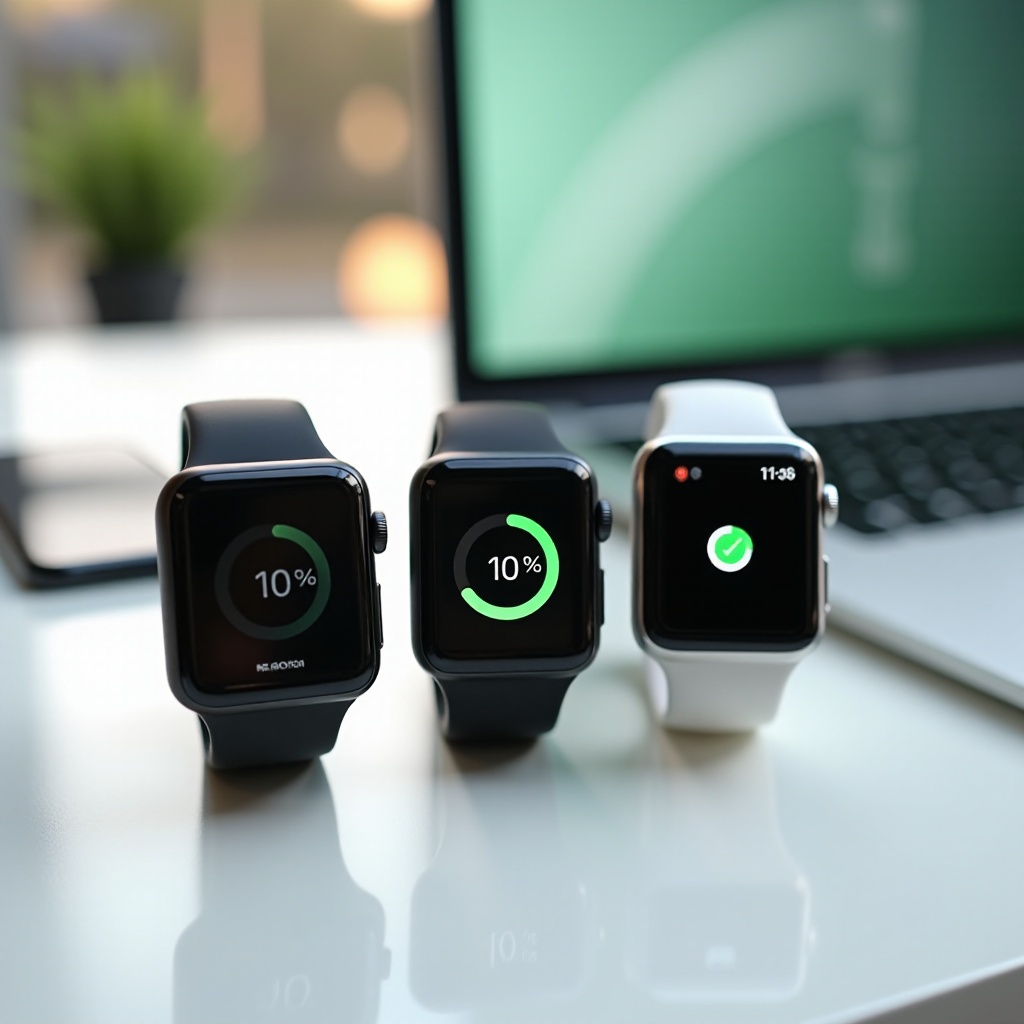
Optimiertes Laden auf der Apple Watch aktivieren
Apple bietet ein Feature, das den Akku schont:
- Einstellungen > Batterie > Batteriezustand.
- ‘Optimiertes Laden’ aktivieren.
Die Watch lernt dann deine Ladegewohnheiten und lädt in der Nacht meist nur bis etwa 80 %, bevor sie kurz vor deinem üblichen Aufstehzeitpunkt auf 100 % geht. So verbringt der Akku weniger Zeit im vollgeladenen Zustand, was die Alterung reduziert.
Über Nacht laden, Schnellladen und Temperatur beachten
- Über Nacht laden ist in Ordnung, wenn optimiertes Laden aktiv ist.
- Vermeide Hitze: Lade nicht in direkter Sonne, auf Heizkörpern oder unter Decken.
- Nutze Schnellladen nur, wenn du es wirklich brauchst, nicht bei jedem Ladevorgang.
Hohe Temperaturen und dauerhaft 100 % Ladestand schaden der Kapazität langfristig. Mit einem bewussten Umgang verlängerst du die Lebensdauer deutlich.
Original-Ladegerät vs. Zubehör von Drittanbietern
- Bevorzuge zertifizierte Ladegeräte, idealerweise das Original oder MFi-zertifiziertes Zubehör.
- Billige No-Name-Lader können Stromspitzen verursachen und Akku oder Elektronik schädigen.
So senkst du das Risiko von Problemen und stellst sicher, dass die Ladeelektronik optimal mit deiner Watch zusammenarbeitet.
Wann ein Akkuwechsel oder Geräteaustausch sinnvoll ist
- Unter etwa 80 % Akkukapazität bemerkst du deutlich weniger Laufzeit.
- Wenn du mehrmals täglich laden musst, trotz Stromspar-Setup, kann ein Akkutausch günstiger als ein neues Gerät sein.
- Prüfe Apple-Support oder autorisierte Werkstätten, bevor du dich für einen Neukauf entscheidest.
Nach einem Akkutausch kannst du deine Watch mit den richtigen Stromsparprofilen oft noch lange nutzen. Zum Abschluss hilft ein Blick auf konkrete Profile, wie du die Tipps im Alltag einsetzt.
Praxisbeispiele: Stromspar-Profile für Alltag, Sport und Reisen
Theorie ist hilfreich, aber Profile machen den Unterschied. Wenn du feste Einstellungen für verschiedene Situationen nutzt, musst du nicht jedes Mal alles neu konfigurieren und holst automatisch mehr Laufzeit heraus.
Alltagsprofil: Büro, Uni und Homeoffice
Ziel: Komfort und gute Laufzeit.
- Helligkeit: mittel
- Always-On-Display: an, Komplikationen eingeschränkt
- Benachrichtigungen: nur Mails, Messenger, Kalender und wenige wichtige Apps
- Hintergrundaktualisierung: nur für Kern-Apps
- Energiesparmodus: abends oder bei unter 30 % Akku aktivieren
Damit bleibt die Watch den ganzen Tag nutzbar, ohne dass du auf wichtige Infos verzichten musst.
Sportprofil: Intensives Training mit GPS und Musik
Ziel: Volles Tracking, akzeptabler Akkuverbrauch.
- Trainings-Energiesparmodus: aktiviert
- Musik/Podcasts: offline auf die Watch geladen
- GPS: nur während des Trainings aktiv
- Always-On-Display: aus
- Benachrichtigungen: Fokus ‘Sport’, nur Anrufe und wenige Meldungen
So erhältst du alle relevanten Trainingsdaten, ohne dass die Watch nach einer langen Einheit direkt an die Steckdose muss.
Reiseprofil: Mehrtägige Nutzung mit minimaler Ladezeit
Ziel: Maximale Laufzeit mit funktionaler Basis.
- Energiesparmodus: fast dauerhaft an
- Always-On-Display: aus
- Helligkeit: niedrig bis mittel
- WLAN & Mobilfunk: aus, wenn nicht nötig
- Benachrichtigungen: stark reduziert, Fokus ‘Reise’, nur zentrale Apps erlaubt
Mit diesen Profilen wechselst du je nach Situation schnell in einen Modus, der zu deinem Tag passt. So verbindest du Komfort und Akkuschonung auf eine Weise, die sich im Alltag leicht umsetzen lässt.
Fazit: Die ideale Stromspar-Konfiguration für deine Apple Watch
Die Apple Watch kann deutlich länger durchhalten, als es viele Nutzer erleben. Display, Funkmodule, Sensoren und Apps sind die größten Stromfresser – doch du bestimmst, wie stark sie arbeiten. Mit angepasster Helligkeit, bewusst eingesetztem Always-On-Display, reduzierten Benachrichtigungen und kontrollierter GPS- sowie LTE-Nutzung gewinnst oft mehrere Stunden Laufzeit.
Wichtig ist, dass du dein persönliches Profil findest: Brauchst du volle Fitness-Funktionen oder eher eine smarte Benachrichtigungszentrale? Läufst du mit oder ohne iPhone? Bist du viel im Büro oder im Gelände unterwegs? Stell deine Apple Watch so ein, dass sie deinen Alltag unterstützt, ohne dich an die Steckdose zu fesseln.
Kombiniere die Sofortmaßnahmen, die Optimierungen für Anzeige und Kommunikation, die Einstellungen für Fitness und die modell-spezifischen Tipps. Achte zusätzlich auf gutes Ladeverhalten und die Gesundheit des Akkus. So musst du weniger über ‘Apple Watch Strom sparen’ nachdenken und kannst sie einfach nutzen – den ganzen Tag, oft sogar länger.
Häufig gestellte Fragen
Wie lange sollte der Akku einer Apple Watch 2024 im Alltag halten?
Bei normaler Nutzung schaffen aktuelle Apple-Watch-Modelle in der Regel einen vollen Tag, oft 18 bis 24 Stunden. Dazu zählen Benachrichtigungen, ein paar kurze Workouts, gelegentlich Musiksteuerung und normales Display-Verhalten. Mit den Stromspartipps aus diesem Artikel sind auch 1,5 Tage drin, besonders bei der Apple Watch Ultra. Wenn deine Watch schon nach wenigen Stunden schlappmacht, solltest du deine Einstellungen prüfen und den Batteriezustand kontrollieren.
Ist es schädlich, die Apple Watch jede Nacht zu laden?
Mit aktiviertem ‘Optimierten Laden’ ist tägliches Laden normalerweise unbedenklich. Die Watch lädt dann nicht die ganze Nacht auf 100 %, sondern hält den Akku länger bei etwa 80 % und füllt ihn erst kurz vor deinem üblichen Aufstehen auf. Problematisch sind dauerhaft hohe Temperaturen und ständig 100 % Ladestand. Lade also nicht in der prallen Sonne oder direkt auf Heizquellen und nutze ein gutes Ladegerät. So schonst du den Akku trotz täglicher Ladung.
Welche Einstellungen bringen beim Thema ‘Apple Watch Strom sparen’ am meisten?
Am meisten Wirkung haben diese Punkte: 1) Helligkeit senken und Display-Zeit verkürzen. 2) Always-On-Display deaktivieren oder stark einschränken. 3) Unnötige Benachrichtigungen abstellen. 4) Hintergrundaktualisierung nur für wichtige Apps aktiv lassen. 5) GPS, WLAN und Mobilfunk nur dann nutzen, wenn du sie wirklich brauchst. Diese Bereiche bestimmen einen Großteil des Verbrauchs. Wenn du hier ansetzt, merkst du meist schon nach einem Tag einen klaren Unterschied in der Akkulaufzeit deiner Apple Watch.