Einleitung
Viele Nutzer stellen sich ganz konkret die Frage: ‘Wie schalte ich mein Smartphone aus?’ Vor allem neue Modelle machen es uns nicht immer leicht. Tasten-Kombinationen ändern sich, Menüs sehen plötzlich anders aus und manche Hersteller verstecken den Ausschaltknopf in der Software.
Gleichzeitig ist das vollständige Ausschalten eines Smartphones nach wie vor wichtig. Du kannst damit Probleme lösen, Akku sparen und dein Gerät in bestimmten Situationen sicher vom Netz trennen. Wer sein Handy nur sperrt, schaltet es nicht wirklich aus und verschenkt dadurch oft Potenzial für mehr Stabilität und Sicherheit.
In diesem Ratgeber erfährst du Schritt für Schritt, wie du dein Smartphone ausschalten kannst – egal ob Android oder iPhone. Du lernst die typischen Tasten-Kombinationen, die Menüs der großen Hersteller wie Samsung, Xiaomi, Oppo und Huawei kennen und bekommst klare Anleitungen für aktuelle iPhones. Außerdem siehst du, was du tun kannst, wenn dein Handy gar nicht mehr reagiert.
Am Ende weißt du genau, welche Option – Ausschalten, Flugmodus oder ‘Nicht stören’ – in welcher Situation am besten zu dir passt und wie du dein Smartphone bewusst kontrollierst statt dich von den Voreinstellungen leiten zu lassen.

Grundlagen – Was bedeutet ‘Smartphone ausschalten’ eigentlich?
Bevor du die passenden Schritte lernst, hilft ein kurzer Blick auf die Grundlagen. Viele verwechseln das Sperren des Bildschirms mit dem kompletten Ausschalten oder wissen nicht, was ein Neustart wirklich bewirkt. Wenn du diese Unterschiede kennst, triffst du die richtige Entscheidung für den Alltag.
Bildschirm sperren vs. Standby vs. vollständiges Ausschalten
Wenn du kurz auf die Seitentaste drückst, passiert meist nur Folgendes:
- Der Bildschirm geht aus.
- Das Smartphone wechselt in den Standby-Modus.
- Apps laufen im Hintergrund weiter.
- Du bleibst erreichbar für Anrufe, Nachrichten und Push-Mitteilungen.
Das ist praktisch für kurze Pausen, aber es ist kein echtes Ausschalten.
Vollständiges Ausschalten’ bedeutet:
- Das Betriebssystem fährt kontrolliert herunter.
- Apps und Prozesse werden beendet.
- Es findet keine Funkkommunikation mehr statt.
- Du bist nicht mehr erreichbar, solange das Gerät aus ist.
Erst dann ist das Smartphone wirklich aus und verbraucht im Normalfall keinen Strom mehr, abgesehen von minimalen Akku-Strömen im Hintergrund.
Neustart, Hard-Reset und Ausschalten im Vergleich
Es gibt drei häufig genutzte Aktionen, die leicht durcheinandergeraten:
- Ausschalten: Das Gerät wird komplett heruntergefahren und bleibt aus, bis du es wieder startest.
- Neustart: Das Gerät fährt kurz herunter und direkt wieder hoch. Das kann viele kleinere Probleme lösen.
- Erzwungener Neustart (Soft Reset): Du zwingst das Gerät zum Neustart, wenn es nicht mehr reagiert.
Ein Hard-Reset oder Werksreset ist etwas anderes: Dabei setzt du das Smartphone auf Werkseinstellungen zurück und löschst alle Daten. Das hat nichts mit dem normalen Ausschalten zu tun und sollte nur als letzter Schritt genutzt werden.
In welchen Situationen ein komplettes Ausschalten sinnvoll ist
Ein vollständiges Abschalten ist unter anderem sinnvoll, wenn:
- sich das Smartphone seltsam verhält oder deutlich langsamer wird,
- du auf Reisen im Koffer oder Rucksack Akku sparen willst,
- du dein Gerät bewusst vom Netz trennen möchtest (z.B. bei sensiblen Gesprächen),
- du das Handy längere Zeit nicht nutzt, etwa als Zweitgerät im Schrank,
- du vor einer Reparatur oder einem SIM-Wechsel auf Nummer sicher gehen willst.
Mit diesem Basiswissen verstehst du besser, was beim Ausschalten passiert. Im nächsten Schritt schauen wir uns an, wie du ein Android-Smartphone im Alltag korrekt ausschaltest und wieder einschaltest.
Android-Smartphone ausschalten: Allgemeine Anleitung
Die meisten Android-Smartphones folgen einem ähnlichen Muster. Kleine Unterschiede hängen vom Hersteller und von der Android-Version ab, aber die Grundlogik bleibt gleich. Wenn du diese allgemeinen Schritte beherrschst, kommst du bei fast jedem Gerät schnell zum Ziel.
Power-Taste finden und lang drücken
Fast jedes Android-Handy hat eine Ein- und Aus-Taste (Power-Taste oder Seitentaste):
- Sie sitzt meist rechts oder links am Rand des Geräts.
- Selten liegt sie oben am Rahmen.
So gehst du vor:
- Halte die Power-Taste einige Sekunden gedrückt.
- Warte, bis ein Menü auf dem Bildschirm erscheint.
Je nach Gerät dauert das zwischen zwei und fünf Sekunden. Du darfst die Taste nicht nur kurz antippen, sonst sperrst du nur den Bildschirm, ohne das Telefon wirklich herunterzufahren.
Ausschaltmenü: ‘Ausschalten’, ‘Neustart’ und ‘Notfall’
Im Ausschaltmenü siehst du häufig mehrere Optionen:
- Ausschalten oder Power aus
- Neustart
- manchmal Notfall, SOS oder Notfallmodus
Für das vollständige Ausschalten:
- Tippe auf ‘Ausschalten’ oder ‘Power aus’.
- Bestätige bei Bedarf deine Auswahl (z.B. durch Tippen auf ‘OK’).
Das Display wird dunkel, und das Gerät fährt herunter. Manchmal vibriert das Handy kurz oder zeigt ein Logo beim Ausschalten. Danach ist das Gerät wirklich aus.
Smartphone wieder einschalten: So funktioniert der Startvorgang
Zum Einschalten gehst du so vor:
- Halte die Power-Taste wieder ein paar Sekunden gedrückt.
- Warte, bis das Hersteller- oder Android-Logo erscheint.
- Lass die Taste los und warte, bis der Startvorgang abgeschlossen ist.
Danach gibst du bei Bedarf PIN, Muster oder Passwort ein und kannst das Gerät wieder nutzen.
Jetzt kennst du die allgemeine Android-Logik. Viele Hersteller weichen aber leicht vom Standard ab, um eigene Funktionen unterzubringen. Besonders Samsung, Xiaomi, Oppo und Huawei haben Besonderheiten, auf die wir nun genauer schauen.
Samsung-Galaxy-Handy ausschalten (One UI, aktuelle Modelle)
Samsung hat die Steuerung seiner Seitentaste bei neueren Galaxy-Modellen verändert. Darum suchen viele Nutzer bei aktuellen Geräten das klassische Ausschaltmenü vergeblich. Mit ein paar Handgriffen kannst du dein Galaxy trotzdem schnell und zuverlässig ausschalten.
Ausschalten per Tasten-Kombination (Seitentaste + Leiser)
Auf aktuellen Samsung-Galaxy-Smartphones mit One UI funktioniert das Ausschalten oft so:
- Halte die Seitentaste und die Leiser-Taste gleichzeitig gedrückt.
- Nach wenigen Sekunden erscheint das Power-Menü.
- Tippe auf ‘Ausschalten’ oder ‘Power aus’.
- Bestätige deine Auswahl, falls nötig.
Wenn du nur die Seitentaste gedrückt hältst, startet häufig der Sprachassistent (z.B. Bixby) statt des Ausschaltmenüs. Darum ist die Kombination mit der Lautstärketaste wichtig, wenn die Taste noch auf Bixby eingerichtet ist.
Ausschalt-Button im Schnellzugriffsmenü nutzen
Samsung bietet außerdem einen Power-Button in der Benachrichtigungsleiste:
- Ziehe die Statusleiste von oben auf dem Bildschirm nach unten.
- Ziehe sie bei Bedarf ein zweites Mal herunter, um alle Schnellzugriffe zu sehen.
- Suche das Power-Symbol (Ausschalt-Symbol).
- Tippe darauf, um das Ausschaltmenü zu öffnen.
Dann wählst du wieder ‘Ausschalten’ oder ‘Neustart’. Diese Methode ist praktisch, wenn du die Tasten nicht gut drücken kannst oder wenn die Seitentaste anders belegt ist.
Funktion der Seitentaste in den Einstellungen anpassen
Samsung erlaubt dir, das Verhalten der Seitentaste anzupassen:
- Öffne Einstellungen.
- Gehe zu Erweiterte Funktionen oder Seitentaste (je nach Version).
- Wähle, was bei langem Drücken passieren soll:
- Sprachassistent starten
- Ausschaltmenü anzeigen
Stellst du hier ‘Ausschaltmenü’ ein, kannst du dein Galaxy wieder wie früher mit langem Drücken der Seitentaste ausschalten. Das macht den Umgang deutlich einfacher, besonders für Umsteiger von anderen Android-Geräten.
Nicht nur Samsung, auch andere Hersteller haben eigene Eigenheiten. Im nächsten Abschnitt geht es um Xiaomi, Oppo, Huawei und Co., damit du auch dort schnell den Weg zum Ausschaltknopf findest.
Andere Android-Hersteller: Xiaomi, Oppo, Huawei & Co.
Viele Nutzer kaufen heute Geräte von Xiaomi, Oppo, OnePlus, Realme oder Huawei. Die grundlegende Logik ist gleich, aber die Bezeichnungen und Oberflächen unterscheiden sich. Wenn du weißt, wie die jeweilige Oberfläche heißt, findest du dich deutlich schneller zurecht.
Xiaomi / Redmi / Poco: Ausschalten unter MIUI / HyperOS
Auf Smartphones von Xiaomi, Redmi und Poco mit MIUI oder HyperOS gehst du meist so vor:
- Halte die Power-Taste einige Sekunden gedrückt.
- Ein Menü mit Symbolen erscheint (z.B. ‘Ausschalten’, ‘Neustart’).
- Ziehe das Ausschalt-Symbol nach oben oder tippe darauf.
Bei manchen Versionen musst du das Symbol nach oben wischen, statt nur zu tippen. Achte auf den Hinweistext auf dem Bildschirm, dort steht oft genau, was du tun sollst.
Oppo / OnePlus / Realme: Seitentaste und Lautstärketasten richtig nutzen
Diese Hersteller nutzen meist ColorOS, OxygenOS oder Realme UI, die sich ähnlich verhalten:
- Halte Power-Taste + Lauter oder Power-Taste + Leiser gleichzeitig gedrückt.
- Halte die Tasten, bis ein Menü erscheint.
- Wähle ‘Ausschalten’ oder ‘Herunterfahren’.
Falls nur der Google Assistant startet, probiere die andere Lautstärketaste oder halte die Tasten ein wenig länger. Manche Hersteller erlauben auch in den Einstellungen, das Verhalten der Tasten anzupassen.
Huawei / Honor: Ausschalten mit EMUI / MagicOS
Huawei- und viele Honor-Geräte mit EMUI oder MagicOS funktionieren meist klassisch:
- Halte die Power-Taste einige Sekunden gedrückt.
- Wähle im Menü ‘Ausschalten’.
- Bestätige deine Auswahl.
Wenn du unsicher bist, lohnt ein Blick in die Einstellungen oder in die integrierte Hilfe-App. Dort findest du oft sogar eine kurze Anleitung direkt vom Hersteller. Da du nun die wichtigsten Android-Varianten kennst, schauen wir uns als Nächstes das iPhone an, das bei der Bedienung eigene Regeln hat.
iPhone ausschalten: Anleitung für aktuelle iOS-Geräte
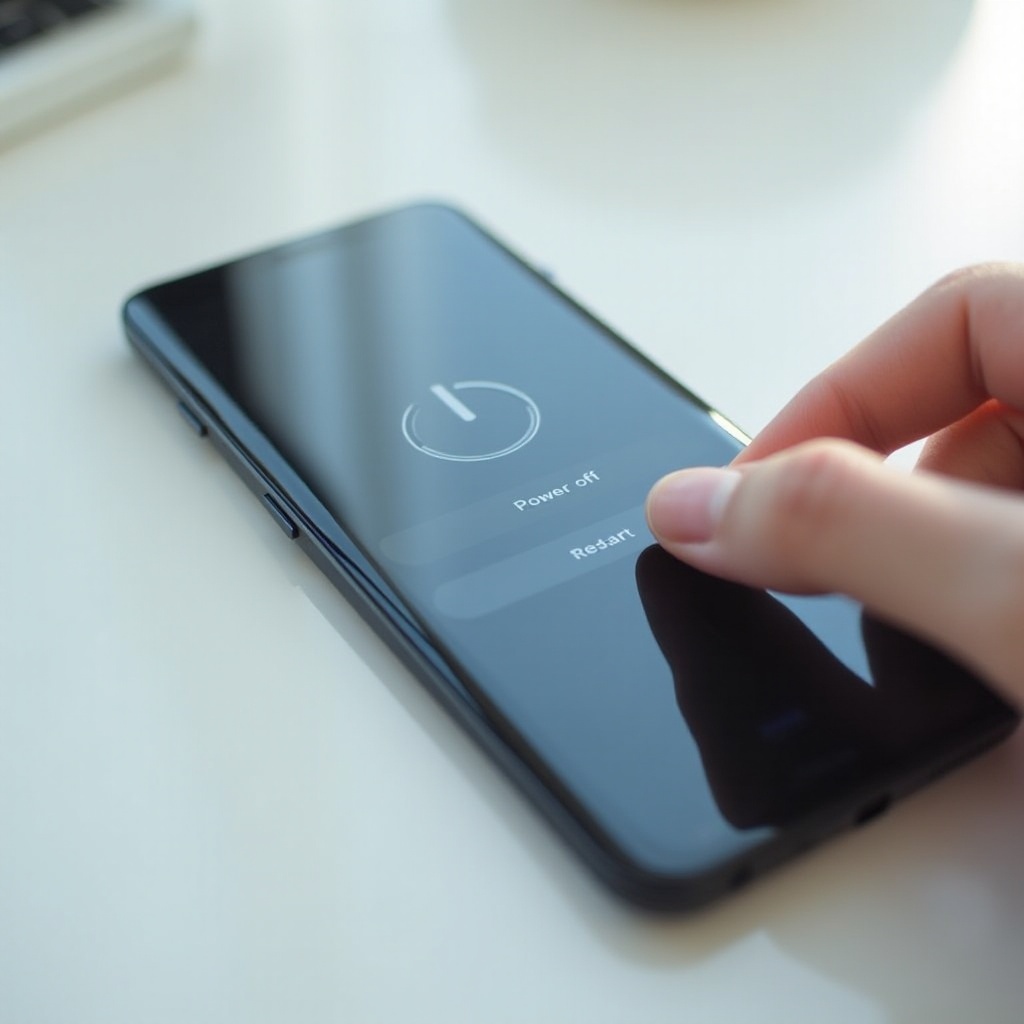
Apple hat mit neuen iPhone-Generationen die Tastensteuerung geändert. Darum hängt das Vorgehen davon ab, ob dein iPhone einen Home-Button hat oder mit Face ID arbeitet. Beide Varianten lassen sich mit wenigen Handgriffen zuverlässig ausschalten.
iPhones mit Face ID: Seitentaste + Lautstärketaste
Bei aktuellen iPhones ohne Home-Button (z.B. iPhone 12, 13, 14, 15) gehst du so vor:
- Halte die Seitentaste und die Lauter- oder Leiser-Taste gleichzeitig gedrückt.
- Auf dem Bildschirm erscheinen Schieberegler.
- Ziehe den Schieberegler ‘Ausschalten’ nach rechts.
Das iPhone fährt herunter. Zum Einschalten hältst du die Seitentaste wieder gedrückt, bis das Apple-Logo erscheint. Danach gibst du deinen Code ein und kannst Face ID wieder verwenden.
iPhones mit Home-Button: Seitentaste oder obere Taste verwenden
Ältere iPhones (z.B. iPhone SE, iPhone 7, 8) nutzen eine andere Logik:
- Bei neueren Modellen mit Home-Button sitzt die Seitentaste rechts.
- Bei älteren Modellen liegt die Standby-Taste oben.
So schaltest du sie aus:
- Halte die entsprechende Taste (Seitentaste oder obere Taste) gedrückt.
- Warte, bis der Schieberegler ‘Ausschalten’ erscheint.
- Ziehe den Regler nach rechts.
Auch hier startest du das Gerät wieder, indem du die Taste gedrückt hältst, bis das Apple-Logo erscheint. Die grundlegende Idee bleibt also gleich, nur die Position der Taste unterscheidet sich.
iPhone über die Einstellungen ausschalten (ohne Tasten-Kombination)
Falls eine Taste bei deinem iPhone defekt ist oder du Tasten nicht gut bedienen kannst, gibt es eine alternative Methode:
- Öffne Einstellungen.
- Tippe auf Allgemein.
- Scrolle ganz nach unten.
- Tippe auf Ausschalten.
- Ziehe den Schieberegler nach rechts.
Diese Lösung funktioniert auf aktuellen iOS-Versionen und ist sehr hilfreich, wenn der Power-Button Probleme macht. Doch was, wenn dein Smartphone gar nicht mehr reagiert und sich weder normal noch über Menüs ausschalten lässt? Damit beschäftigt sich der nächste Abschnitt.
Was tun, wenn sich das Smartphone nicht ausschalten lässt?
Manchmal friert das Smartphone ein. Der Bildschirm reagiert nicht, Tasten zeigen keine Wirkung und das Gerät wirkt komplett blockiert. In solchen Fällen hilft oft ein erzwungener Neustart, der das System neu startet, ohne deine Daten zu löschen.
Gerät reagiert nicht: Erzwungener Neustart bei Android
Die genaue Kombination hängt vom Hersteller ab. Dieser Standard funktioniert bei vielen Modellen:
- Halte die Power-Taste mindestens 10–15 Sekunden gedrückt.
- Das Gerät startet neu oder schaltet sich aus.
Andere mögliche Varianten sind:
- Power-Taste + Leiser-Taste einige Sekunden halten.
- Power-Taste + Lauter-Taste halten, bis ein Logo erscheint.
Der erzwungene Neustart beendet laufende Prozesse, löscht aber normalerweise keine Daten. Er wirkt wie ein besonders harter Neustart, nicht wie ein Werksreset. Wenn dein Gerät danach stabil läuft, musst du meist nichts weiter tun.
Erzwungener Neustart beim iPhone (verschiedene Modelle)
Bei iPhones ist der ‘Forced Restart’ je nach Modell unterschiedlich:
- iPhone 8 und neuer (Face ID und SE 2/3):
- Kurz Lauter-Taste drücken und loslassen.
- Kurz Leiser-Taste drücken und loslassen.
- Seitentaste gedrückt halten, bis das Apple-Logo erscheint.
- iPhone 7 / 7 Plus:
- Leiser-Taste und Standby-/Seitentaste gleichzeitig gedrückt halten.
- Halten, bis das Apple-Logo erscheint.
- iPhone 6s und älter:
- Home-Button und Standby-Taste gleichzeitig gedrückt halten.
- Halten, bis das Apple-Logo erscheint.
Damit zwingst du das Gerät zu einem Neustart, ohne deine Daten zu löschen. Wenn sich das Problem wiederholt, solltest du Updates prüfen oder notfalls ein Backup erstellen und weitere Schritte planen.
Wenn Power-Taste oder Display defekt sind: Software-Lösungen und Alternativen
Ist die Power-Taste defekt oder der Bildschirm kaputt, kannst du Folgendes versuchen:
- Android:
- Gerät über das Schnellzugriffsmenü ausschalten (Power-Icon).
- Bedienungshilfen oder Gestensteuerung nutzen, falls vorhanden.
- Bei manchen Geräten über PC-Software des Herstellers verbinden und neu starten.
- iPhone:
- ‘AssistiveTouch’ in den Bedienungshilfen aktivieren und darüber das Gerät sperren oder neu starten.
- Ausschalten über ‘Einstellungen → Allgemein → Ausschalten’.
Wenn gar nichts mehr funktioniert, hilft eine Fachwerkstatt. Beschreibe dort genau, welche Tasten nicht reagieren und was du bereits versucht hast. Nun weißt du, wie du auch schwierige Situationen meistern kannst. Als nächstes klären wir, wann du überhaupt komplett ausschalten solltest – oder ob Flugmodus und ‘Nicht stören’ reichen.
Ausschalten, Flugmodus oder ‘Nicht stören’ – Was ist wann am besten?
Nicht in jeder Situation ist es sinnvoll, das Smartphone komplett auszuschalten. Oft reicht ein anderer Modus, um Ruhe zu bekommen oder Akku zu sparen. Wenn du die Unterschiede kennst, kannst du bewusster entscheiden.
Akku sparen: Reicht der Flugmodus statt Ausschalten?
Der Flugmodus schaltet Funkverbindungen ab:
- Mobilfunk
- WLAN
- Bluetooth (je nach Einstellung)
Vorteile:
- Du sparst deutlich Akku, weil das Gerät keine Netzsuche mehr durchführt.
- Das Smartphone bleibt an, Apps und Systeme laufen weiter.
- Du kannst offline Spiele spielen, Musik hören oder Fotos ansehen.
Für viele Situationen, zum Beispiel nachts oder auf Reisen im Flugzeug, ist der Flugmodus eine gute Alternative zum kompletten Ausschalten. Er bietet dir Ruhe, ohne dass du dein Gerät jedes Mal neu starten musst.
Ruhe bewahren: ‘Nicht stören’-Modus richtig einsetzen
Der ‘Nicht stören’-Modus unter Android und iOS:
- blockiert Anrufe, Benachrichtigungen und Töne,
- lässt auf Wunsch bestimmte Kontakte durch (z.B. Familie),
- kann zeitgesteuert automatisch aktiviert werden.
Du kannst:
- Zeiten festlegen, etwa nachts von 22:00 bis 7:00 Uhr.
- Ausnahmen definieren (Favoriten, wiederholte Anrufer, Alarme).
So bleibst du technisch erreichbar, wirst aber nicht gestört. Das ist ideal, wenn du schlafen, konzentriert arbeiten oder in einem Meeting bist.
Wann ein kompletter Neustart für die Leistung sinnvoll ist
Ein Neustart hilft, wenn:
- Apps häufig abstürzen,
- das Smartphone langsam reagiert oder ruckelt,
- sich das Gerät aufhängt,
- nach einem großen Update Probleme auftreten.
Viele Nutzer merken: Ein einfacher Neustart löst einen Großteil der kleinen Softwareprobleme. Du musst das Gerät nicht zwangsläufig jeden Tag ausschalten, aber ein gelegentlicher Neustart ist eine gute Routine.
Wenn dir Sicherheit und Akku wichtig sind, spielt auch das Thema Ein- und Ausschalten eine Rolle. Im nächsten Abschnitt geht es deshalb um praktische Sicherheitstipps rund um das richtige Herunterfahren und erneute Einschalten.
Praktische Sicherheitstipps beim Aus- und Einschalten
Das Ein- und Ausschalten ist nicht nur Technik, sondern auch eine Frage der Sicherheit und des Datenschutzes. Wenn du ein paar Grundregeln beachtest, schützt du deine Daten besser und nutzt dein Smartphone bewusster.
PIN, Muster, Face ID und Fingerabdruck nach dem Einschalten
Nach einem vollständigen Ausschalten verlangen viele Geräte:
- die SIM-PIN,
- das Entsperrmuster oder Passwort,
- Face ID oder Fingerabdruck erst nach Eingabe des Codes.
Das hat einen klaren Vorteil: Ein Dieb kann dein Gerät nicht einfach nutzen, weil das System komplett neu gestartet wurde und den Sicherheitscode verlangt. Achte deshalb darauf, dass:
- die SIM-PIN aktiv ist,
- dein Sperrcode sicher und nicht zu offensichtlich ist,
- biometrische Entsperrmethoden korrekt eingerichtet sind.
So kombinierst du Komfort mit einem wirksamen Basisschutz.
Warum regelmäßiges Neustarten Systemprobleme verhindern kann
Viele Nutzer lassen ihr Smartphone wochen- oder monatelang laufen. Das führt unter Umständen zu:
- kleinen Speicherfehlern,
- Apps, die im Hintergrund ‘hängen bleiben’,
- sinkender Leistung und kleinen Grafikfehlern.
Ein Neustart alle paar Tage kann:
- die Leistung stabil halten,
- kleine Fehler ausräumen,
- Akkuprobleme mindern.
Nimm dir deshalb gelegentlich einen Moment, das Gerät bewusst neu zu starten oder auszuschalten. Das ist eine einfache, aber sehr effektive Maßnahme.
Was du vor dem Ausschalten bei längerer Abwesenheit beachten solltest
Wenn du dein Smartphone länger nicht nutzt, zum Beispiel:
- vor einem längeren Urlaub ohne Handy,
- bei Lagerung als Zweitgerät,
- wenn du das Gerät verkaufen oder verschenken willst.
solltest du:
- Den Akkustand auf etwa 40–60 % bringen (für längere Lagerung ideal).
- Wichtige Daten sichern (Cloud oder PC-Backup).
- Notfallkontakte informieren, dass du schwer erreichbar bist.
- Bei Verkauf zusätzlich einen Werksreset nach vollständigem Backup durchführen.
So schützt du Akku, Daten und Kommunikation. Damit bist du gut gerüstet, dein Smartphone sinnvoll aus- und wieder einzuschalten. Zum Abschluss fassen wir die wichtigsten Punkte noch einmal kompakt zusammen.
Fazit
Die Frage ‘Wie schalte ich mein Smartphone aus?’ klingt einfach, doch aktuelle Geräte machen den Weg zum Ausschaltknopf oft kompliziert. Mit den richtigen Schritten ist es trotzdem leicht:
- Android-Geräte nutzen meist eine längere Power-Taste oder Tasten-Kombination.
- Samsung, Xiaomi, Oppo und Huawei haben eigene Feinheiten, die du jetzt kennst.
- iPhones mit und ohne Home-Button folgen klaren, aber unterschiedlichen Mustern.
Bei Problemen helfen erzwungene Neustarts und Softwarelösungen, etwa AssistiveTouch beim iPhone oder das Power-Icon im Schnellzugriffsmenü bei Android. In vielen Situationen reicht ein Flugmodus oder ‘Nicht stören’-Modus, um Ruhe oder Akkusparen zu erreichen, ohne das Gerät komplett ausschalten zu müssen.
Wenn du diese Möglichkeiten bewusst nutzt, holst du mehr aus deinem Smartphone heraus – sicher, effizient und ohne unnötigen Frust. So bestimmst du selbst, wann dein Handy läuft und wann es wirklich aus ist.
Häufig gestellte Fragen
Ist es schlecht für mein Smartphone, wenn ich es jeden Tag ausschalte?
Tägliches Ausschalten schadet modernen Smartphones in der Regel nicht. Elektronik ist dafür ausgelegt, oft ein- und ausgeschaltet zu werden. Manche Nutzer schalten ihr Gerät bewusst abends aus, andere nutzen nur Flugmodus oder ‘Nicht stören’. Wichtiger als tägliches Ausschalten ist ein regelmäßiger Neustart, etwa alle paar Tage. Er sorgt für ein stabiles System, beendet hängende Prozesse und kann die Leistung verbessern.
Kann ich mein Smartphone ohne Power-Taste ausschalten?
Ja, oft geht das. Viele Android-Geräte bieten ein Ausschalt-Symbol im Schnellzugriffsmenü der Benachrichtigungsleiste. Dort kannst du das Gerät über die Software herunterfahren. Beim iPhone kannst du über ‘Einstellungen → Allgemein → Ausschalten’ das Gerät vollständig ausschalten. Zusätzlich hilft ‘AssistiveTouch’, mit dem du einen virtuellen Button einblendest, der Power-Funktionen übernimmt. Wenn keine dieser Methoden funktioniert, bleibt der Weg über eine Fachwerkstatt.
Funktioniert mein Wecker, wenn das Smartphone komplett ausgeschaltet ist?
Bei den meisten aktuellen Smartphones funktioniert der Wecker nicht, wenn das Gerät komplett ausgeschaltet ist. Das System läuft dann nicht mehr, und die Wecker-App kann keinen Alarm auslösen. Wenn du sicher geweckt werden möchtest, nutze besser den Flugmodus oder den ‘Nicht stören’-Modus mit Ausnahmen für Alarme. So bleibt der Wecker aktiv, während du trotzdem Ruhe vor Anrufen und Nachrichten hast.