Introduction
Viele iPhone-Nutzer wissen nicht, dass sie Google Lens ganz einfach auf ihrem Apple-Smartphone nutzen können. Die Funktion steckt in den Google-Apps und kann im Alltag enorm helfen: Texte scannen, übersetzen, Produkte finden oder unbekannte Pflanzen erkennen gelingt mit einem einzigen Kamera-Tap.
In diesem Artikel erfährst du detailliert, wie du Google Lens auf deinem iPhone aktivierst und optimal einsetzt. Du lernst die wichtigsten Voraussetzungen kennen, bekommst eine klare Schritt-für-Schritt-Anleitung für die Google-App und Google Fotos und siehst praxisnahe Beispiele für den Einsatz im Alltag.
Außerdem gehen wir auf Datenschutz ein, zeigen dir, welche Einstellungen du anpassen solltest und wie du typische Fehler schnell löst. Zum Schluss erhältst du Tipps, wie du Google Lens mit Apple-Funktionen kombinierst, und sinnvolle Alternativen, damit du für jede Situation das passende Werkzeug auf deinem iPhone parat hast.
Was ist Google Lens und warum ist es auf dem iPhone sinnvoll?
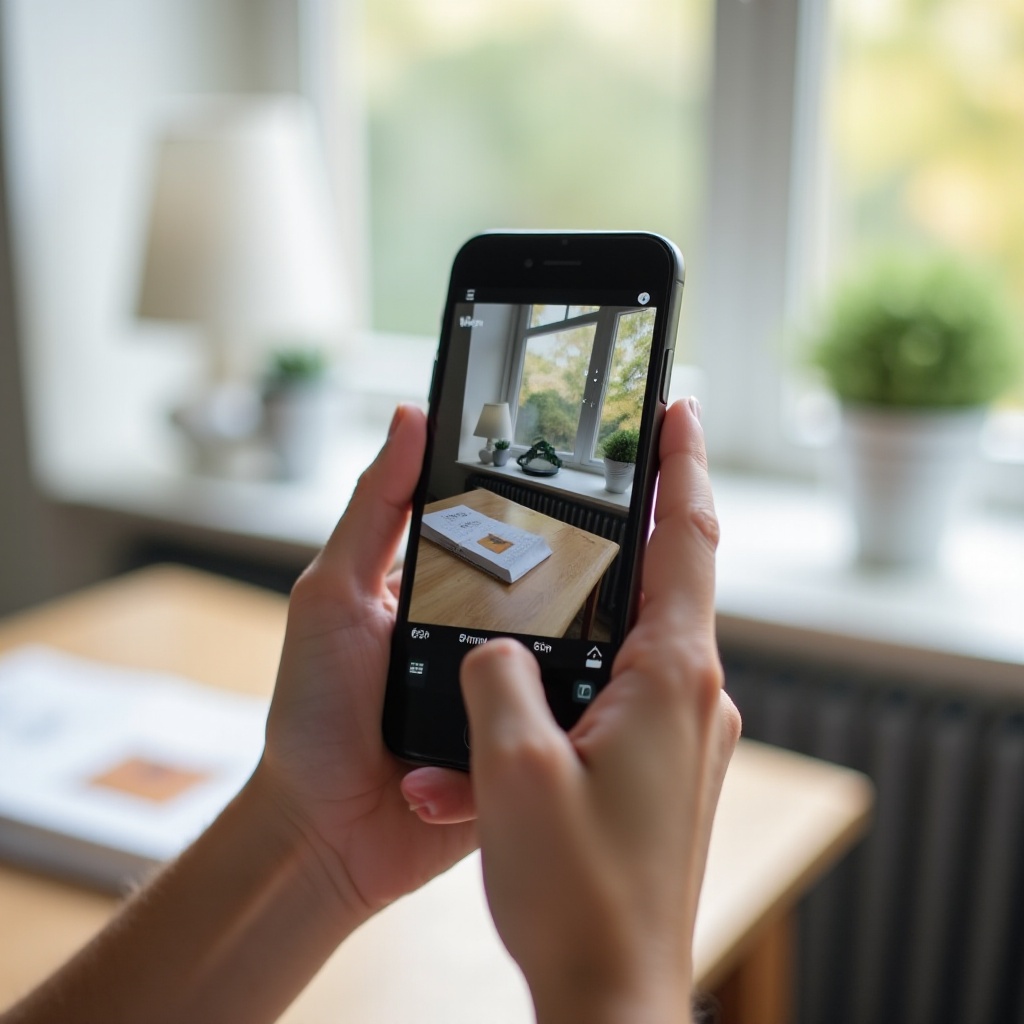
Google Lens ist eine Bildanalyse- und Suchfunktion von Google, die deine iPhone-Kamera in ein intelligentes Erkennungswerkzeug verwandelt. Statt Suchbegriffe einzutippen, richtest du die Kamera auf ein Objekt, einen Text oder ein Bild. Google Lens versucht dann, den Inhalt zu erkennen und zeigt dir passende Informationen oder Aktionen an.
Zu den wichtigsten Funktionen von Google Lens auf dem iPhone gehören:
- Texterkennung (OCR): Gedruckte Texte scannen, markieren, kopieren und weiterverarbeiten.
- Übersetzung: Fremdsprachige Texte direkt im Kamerabild übersetzen lassen.
- Bilderkennung: Produkte, Pflanzen, Tiere, Kunstwerke oder Sehenswürdigkeiten identifizieren.
- Code-Scan: QR-Codes und Barcodes schnell erfassen und entsprechende Aktionen starten.
Im Vergleich zu Apple-Funktionen wie Live Text oder der visuellen Suche bringt Google Lens vor allem die tiefe Anbindung an die Google-Suche und den Google-Übersetzer mit. Das führt häufig zu umfangreicheren Informationen, einer breiten Produktsuche und starken Übersetzungsfunktionen, die du direkt mit der Kamera nutzen kannst.
Typische Szenarien, in denen Google Lens auf dem iPhone besonders hilfreich ist:
- Du fotografierst einen Text aus einem Buch und kopierst ihn als bearbeitbaren Text in deine Notizen.
- Du richtest die Kamera auf eine Speisekarte in einer Fremdsprache und siehst sofort die Übersetzung.
- Du siehst eine Pflanze oder ein Produkt, kennst den Namen nicht und lässt Google Lens für dich suchen.
Damit Google Lens all diese Aufgaben zuverlässig übernimmt, braucht dein iPhone eine passende Basis. Als Nächstes schauen wir, welche Voraussetzungen erfüllt sein sollten, bevor du Google Lens aktivierst.
Voraussetzungen, bevor du Google Lens auf dem iPhone aktivierst
Bevor du Google Lens auf deinem iPhone aktivierst, solltest du prüfen, ob Gerät, System und Apps bereit sind. Das verhindert Fehlermeldungen und sorgt für eine reibungslose Einrichtung.
- Unterstützte iOS-Version und iPhone-Modelle
Damit du eine aktuelle Google-App-Version nutzen kannst, solltest du eine moderne iOS-Version installiert haben:
- Empfohlen ist iOS 15 oder neuer.
- Alle gängigen iPhone-Modelle, die von Apple noch Updates erhalten, sind in der Regel geeignet.
- Zum Aktualisieren gehe zu: Einstellungen → Allgemein → Softwareupdate.
- Notwendige Google-Apps
Du benötigst mindestens eine der folgenden Apps aus dem App Store:
- Google-App: für Suche mit Kamera und Live-Analyse von Objekten und Texten.
- Google Fotos: für die Analyse bereits aufgenommener Bilder aus deiner Mediathek.
Für den vollen Funktionsumfang installierst du am besten beide Apps. So kannst du Google Lens sowohl live mit der Kamera als auch nachträglich mit gespeicherten Fotos nutzen.
- Wichtige Berechtigungen
Google Lens funktioniert nur, wenn du den entsprechenden Apps die nötigen Zugriffe erlaubst:
- Kamera: für Live-Analyse mit der Kamera.
- Fotos: um bereits aufgenommene Bilder aus deiner Mediathek zu scannen.
- Optional: Mikrofon und Standort, wenn du Sprachsuche oder ortsbezogene Ergebnisse nutzen möchtest.
Wenn diese Basis steht, kannst du Google Lens in der Praxis einrichten. Im nächsten Schritt lernst du, wie du Google Lens über die Google-App aktivierst und direkt mit der Kamera arbeitest.
Google Lens über die Google-App auf dem iPhone aktivieren
Die Google-App ist der direkteste Weg, Google Lens auf deinem iPhone zu nutzen. Hier erfolgt der Zugriff auf Lens über die Suchleiste, sodass du blitzschnell von einer klassischen Suche zur Kamerasuche wechseln kannst.
- Google-App aus dem App Store installieren und einrichten
- Öffne den App Store.
- Suche nach ‘Google’.
- Tippe auf Laden und installiere die App.
- Öffne die Google-App nach der Installation.
- Google-Konto hinzufügen oder erstellen
- Starte die Google-App.
- Tippe oben rechts auf dein Profilbild-Symbol oder die Initialen.
- Melde dich mit deinem bestehenden Google-Konto an oder erstelle ein neues Konto.
Die Anmeldung ist nicht zwingend, sie verbessert aber Suchergebnisse, Synchronisation und Personalisierung.
- Kamera- und Fotozugriff freigeben
Beim ersten Start der Kamera-Suche fragt die Google-App nach Berechtigungen:
- Erlaube den Kamera-Zugriff, wenn du dazu aufgefordert wirst.
- Erlaube den Zugriff auf Fotos, damit du später auch Bilder aus deiner Galerie analysieren kannst.
Falls du Zugriff versehentlich abgelehnt hast, kannst du das so korrigieren:
- Öffne Einstellungen → Google.
- Aktiviere Kamera und stelle Fotos auf ‘Alle Fotos’ oder ‘Ausgewählte Fotos’.
- Google-Lens-Symbol in der Suchleiste finden und aktiv nutzen
- Öffne die Google-App.
- In der Suchleiste siehst du ein kleines Kamera-Symbol – das ist der Zugang zu Google Lens.
- Tippe auf das Kamera-Symbol, um die Lens-Ansicht zu öffnen.
- Richte die iPhone-Kamera auf das Objekt, den Text oder den Code, den du analysieren möchtest.
- Halte das Motiv ruhig im Bild und warte, bis Google Lens die Erkennung abgeschlossen hat.
So nutzt du Google Lens live mit der Kamera. Wenn du hingegen bereits vorhandene Fotos auswerten möchtest, ist Google Fotos besonders praktisch. Im nächsten Abschnitt siehst du, wie das funktioniert.
Google Lens in Google Fotos auf dem iPhone nutzen
Google Fotos eignet sich perfekt, wenn du Bilder später auswerten willst. Vielleicht hast du eine Seite aus einem Buch fotografiert oder ein Schild im Urlaub – mit Google Lens in Google Fotos kannst du diese Bilder in Ruhe analysieren, ohne im Moment der Aufnahme Zeit zu verlieren.
- Google Fotos installieren und mit der Mediathek verknüpfen
- Öffne den App Store.
- Suche nach ‘Google Fotos’.
- Installiere und öffne die App.
- Melde dich mit deinem Google-Konto an.
- Erlaube der App den Zugriff auf Fotos, damit sie deine iPhone-Bilder sehen kann.
Optional kannst du die Sicherung in die Google Cloud aktivieren, wenn du deine Fotos zusätzlich online speichern möchtest.
- Lens-Symbol in einzelnen Bildern aufrufen
- Öffne Google Fotos.
- Wähle ein Foto aus deiner Mediathek aus.
- Unten im Bildschirm siehst du das Lens-Symbol (kleine stilisierte Kamera oder ein Quadrat mit Punkt).
- Tippe darauf, um Google Lens für dieses Foto zu starten.
- Text, Objekte und Produkte in vorhandenen Fotos erkennen lassen
Sobald du Lens gestartet hast, analysiert Google das Bild automatisch:
- Text wird hervorgehoben, du kannst ihn markieren, kopieren und teilen.
- Objekte wie Pflanzen, Tiere oder Gegenstände werden erkannt, passende Infos und ähnliche Bilder werden angezeigt.
- Produkte verlinkt Google Lens häufig direkt zu Online-Shops oder Preisvergleichen.
Die Nutzung von Google Fotos mit Lens ist ideal für Situationen, in denen du im Moment keine Zeit für die Analyse hattest und dies später nachholen willst. Im nächsten Schritt verbinden wir diese Möglichkeiten mit anderen iPhone-Apps, damit du Bilder und Screenshots aus verschiedenen Quellen bequem analysieren kannst.
Google Lens mit iPhone-Funktionen und Apps kombinieren
Wenn du Google Lens mit anderen iOS-Funktionen kombinierst, holst du noch mehr aus deinem iPhone heraus. Du kannst Inhalte aus Safari, Mail oder Messenger schnell zu Lens schicken und die Ergebnisse direkt weiterverwenden.
- Fotos aus Safari, Mail oder Nachrichten mit Lens analysieren
Viele Inhalte erreichst du nicht direkt über die Kamera, sondern über Webseiten, Mails oder Chats. In solchen Fällen hilft dir ein einfacher Zwischenschritt:
- Erstelle einen Screenshot des Inhalts, den du analysieren möchtest, z. B. aus Safari, Mail oder einer Chat-App.
- Öffne danach Google Fotos oder die Fotos-App, um den Screenshot auszuwählen.
- iOS-Teilen-Menü verwenden, um Inhalte an Google Lens zu senden
Über das Teilen-Menü gelangst du aus vielen Apps schnell zur Google-App:
- Öffne die Fotos-App auf deinem iPhone.
- Wähle das Bild oder den Screenshot aus, den du mit Lens untersuchen willst.
- Tippe auf das Teilen-Symbol (Quadrat mit Pfeil nach oben).
- Wähle Google oder In Google suchen, falls diese Option angezeigt wird.
- Die Google-App öffnet sich und bietet dir dann die Möglichkeit, das Bild mit Lens zu analysieren.
- Ergebnisse aus Lens in Notizen, Mail oder Messenger einfügen
Nach der Analyse mit Google Lens kannst du erkannte Inhalte sofort weiterverwenden:
- Kopiere den erkannten Text und füge ihn in Notizen, Mail oder Messenger-Apps ein.
- Speichere oder teile Übersetzungen für spätere Verwendung.
- Leite Links zu Produkten direkt an Freunde oder Kollegen weiter.
So wird Google Lens zu einem flexiblen Werkzeug, das nahtlos mit deinem gesamten iOS-Workflow zusammenarbeitet. Damit du Ideen für den praktischen Einsatz bekommst, sehen wir uns nun konkrete Anwendungsbeispiele an.
Praktische Anwendungsbeispiele für Google Lens auf dem iPhone
Die beste Funktion nützt wenig, wenn du nicht weißt, wofür du sie einsetzen kannst. Google Lens bietet dir auf dem iPhone viele konkrete Anwendungsmöglichkeiten, die deinen Alltag vereinfachen und beschleunigen.
- Texte scannen, kopieren und direkt weiterverarbeiten
- Öffne Google Lens in der Google-App.
- Halte die Kamera auf einen gedruckten Text, etwa aus einem Buch oder einem Brief.
- Warte, bis Lens den Text markiert, und tippe auf die hervorgehobenen Stellen.
- Nutze die Option ‘Kopieren’, um den Text in die Zwischenablage zu übernehmen.
- Öffne Notizen, Mail oder ein anderes Schreibprogramm und füge den Text ein.
So erstellst du schnell digitale Notizen, Zitate, Lernunterlagen oder Auszüge aus Dokumenten, ohne alles abtippen zu müssen.
- Fremdsprachen auf Schildern, Speisekarten und Dokumenten übersetzen
- Öffne Google Lens in der Google-App.
- Wähle in der Ansicht den Modus ‘Übersetzen’, falls verfügbar.
- Richte die Kamera auf das fremdsprachige Schild, eine Speisekarte oder ein Dokument.
- Google Lens blendet dir den übersetzten Text direkt im Bild ein.
Besonders auf Reisen hilft dir das, Schilder, Menüs oder Infoschilder in Museen besser zu verstehen. Du musst keine Wörter abtippen, sondern erhältst die Übersetzung direkt im Kamerabild.
- Produkte, Pflanzen, Tiere und Sehenswürdigkeiten identifizieren
- Starte Google Lens und richte die Kamera auf ein Produkt, das du kaufen oder vergleichen möchtest.
- Lens zeigt dir ähnliche Produkte, Bewertungen und teilweise Preisvergleiche.
- Fotografiere eine Pflanze oder ein Tier, um die Art bestimmen zu lassen.
- Richte die Kamera auf eine Sehenswürdigkeit, um Hintergrundinformationen, Links und oft auch Öffnungszeiten zu erhalten.
Diese Beispiele zeigen, wie vielseitig Google Lens ist. Gleichzeitig solltest du beachten, dass bei all diesen Funktionen Bilddaten analysiert werden. Deshalb lohnt sich ein bewusster Blick auf Datenschutz und Sicherheit.
Datenschutz und Sicherheit bei der Nutzung von Google Lens auf dem iPhone
Bei jeder KI-Funktion, die Bilder und Texte analysiert, spielt Datenschutz eine wichtige Rolle. Du solltest wissen, welche Daten verarbeitet werden und welche Einstellungen du anpassen kannst, um die Kontrolle zu behalten.
- Welche Daten bei der Nutzung von Lens verarbeitet werden
Wenn du Google Lens verwendest, sendet die App in vielen Fällen Daten an Google-Server:
- Bilddaten (Fotos oder Kamera-Streams) zur Analyse und Erkennung.
- Metadaten wie Sprache, Gerätemodell und ggf. deinen Standort, sofern du ihn freigegeben hast.
Diese Informationen nutzt Google, um dir passende Suchergebnisse und Erkennungen zu liefern. Ohne Datenübertragung wäre der Funktionsumfang deutlich eingeschränkt.
- Wichtige Einstellungen im Google-Konto für mehr Privatsphäre
Du kannst deine Datenschutzeinstellungen gezielt anpassen:
- Öffne die Google-App und tippe auf dein Profilbild.
- Wähle ‘Google-Konto verwalten’.
- Gehe zum Bereich ‘Daten & Datenschutz’.
- Unter ‘Web- & App-Aktivitäten’ kannst du festlegen, ob Such- und App-Aktivitäten gespeichert werden.
- Deaktiviere bei Bedarf Standortverlauf und personalisierte Werbung.
Je mehr du einschränkst, desto weniger persönliche Daten werden gespeichert. Beachte aber, dass dadurch manche Vorschläge oder personalisierte Ergebnisse weniger präzise werden können.
- Tipps für den Umgang mit sensiblen Dokumenten und Bildern
- Scanne keine hochsensiblen Dokumente wie Ausweise, vollständige Verträge oder Bankunterlagen mit Google Lens, wenn du dir unsicher bist.
- Verwende für stark vertrauliche Inhalte lieber lokale Scanner-Apps, die ohne Cloud-Analyse arbeiten.
- Prüfe regelmäßig deine Google-Aktivitäten über myactivity.google.com und lösche Einträge, die du nicht gespeichert haben möchtest.
Wenn du diese Punkte beachtest, kannst du Google Lens auf deinem iPhone nutzen, ohne die Kontrolle über deine Daten aus der Hand zu geben. Sollte die Funktion einmal nicht wie erwartet arbeiten, helfen dir die nächsten Schritte zur Fehlerbehebung.
Fehlerbehebung: Wenn Google Lens auf dem iPhone nicht funktioniert
Trotz korrekter Einrichtung kann es vorkommen, dass Google Lens auf dem iPhone Probleme macht. Mit ein paar gezielten Maßnahmen lassen sich die meisten Fehler schnell beheben, ohne dass du lange nach Ursachen suchen musst.
- Google-Lens-Symbol fehlt in der App
Wenn du das Lens-Symbol in der Google-App nicht siehst, gehe so vor:
- Öffne den App Store und rufe dein Profil oben rechts auf.
- Tippe auf ‘Alle aktualisieren’, um sicherzugehen, dass die Google-App auf dem neuesten Stand ist.
- Starte die Google-App neu und prüfe, ob das Kamera-Symbol in der Suchleiste erscheint.
- Falls das Symbol weiterhin fehlt, deinstalliere die Google-App und installiere sie erneut.
- Stelle sicher, dass dein iPhone eine aktuelle iOS-Version verwendet.
- Kamera- oder Fotozugriff verweigert
Wenn Google Lens keinen Zugriff auf die Kamera oder Fotos hat, kann keine Analyse stattfinden:
- Öffne Einstellungen → Google.
- Aktiviere den Schalter bei ‘Kamera’.
- Tippe auf ‘Fotos’ und wähle ‘Alle Fotos’ oder ‘Ausgewählte Fotos’, je nach Bedarf.
- Wiederhole diese Schritte bei Google Fotos, falls du die App verwendest.
- Unscharfe oder falsche Erkennung
Schlechte Bildqualität führt fast immer zu ungenauen Ergebnissen:
- Achte auf gutes Licht und vermeide starke Gegenlichtsituationen.
- Halte das iPhone ruhig und tippe auf den Bildschirm, um den Fokus auf den relevanten Bereich zu setzen.
- Verkleinere den Bildausschnitt, damit nur das relevante Objekt oder der Text im Fokus steht.
- Wiederhole die Aufnahme, wenn Text oder Motiv verschwommen wirken.
- App-Abstürze, langsame Leistung und Netzwerkprobleme
Wenn die Google-App hängt oder Lens nicht lädt, können technische Probleme die Ursache sein:
- Schließe die Google-App vollständig und starte sie neu.
- Starte dein iPhone einmal neu, um Speicherprobleme zu lösen.
- Prüfe deine Internetverbindung – wechsle testweise zwischen WLAN und Mobilfunk.
- Deinstalliere und installiere die Google-App oder Google Fotos erneut, wenn Probleme anhalten.
Falls Google Lens trotz dieser Maßnahmen nicht zuverlässig arbeitet, kannst du für bestimmte Aufgaben Apple-eigene Funktionen oder andere Apps verwenden. Im nächsten Abschnitt erfährst du, wie du Google Lens sinnvoll ergänzt und welche Alternativen sich lohnen.
Nützliche Tipps, Tricks und Alternativen zu Google Lens
Google Lens ist ein sehr starkes Werkzeug, aber nicht die einzige Lösung auf dem iPhone. Mit ein paar Tricks nutzt du die Funktion noch effizienter und kennst sinnvolle Alternativen, falls du sie brauchst oder aus Datenschutzgründen auf Google verzichten möchtest.
- Schnellzugriffe, Widgets und effiziente Arbeitsabläufe
- Lege die Google-App auf deinen ersten Home-Screen, damit du das Lens-Symbol schnell erreichst.
- Nutze Siri oder die Spotlight-Suche, um die Google-App per Namen zu starten.
- Erstelle dir eine einfache Routine: Kamera oder Screenshot → Bild in Google Fotos oder Google-App öffnen → mit Lens analysieren.
- Wann Apple Live Text oder visuelle Suche die bessere Wahl ist
- Wenn du nur Text aus einem Foto kopieren willst, reicht oft Apple Live Text in der Kamera- oder Fotos-App.
- Live Text arbeitet in vielen Fällen direkt auf dem Gerät, was aus Datenschutzsicht ein Vorteil sein kann.
- Die visuelle Suche von Apple ist nützlich, um z. B. Pflanzen, Tiere oder Sehenswürdigkeiten zu erkennen, ohne Google-Dienste zu verwenden.
- Weitere Kamera- und Scanner-Apps als Ergänzung zu Google Lens
- Scanner-Apps mit lokalem OCR eignen sich gut, wenn du sensible Dokumente scannen und als PDF speichern möchtest.
- Spezialisierte Übersetzer-Apps mit Offline-Paketen helfen, wenn du unterwegs oft keinen Internetzugang hast.
- Du kannst dir so eine Kombination aufbauen: Google Lens für schnelle Infos, Apple-Funktionen für lokale Erkennung und Scanner-Apps für formelle Dokumente.
Mit dieser Mischung deckst du fast alle Bild- und Texterkennungsfälle auf dem iPhone ab. Zum Abschluss fassen wir die wichtigsten Erkenntnisse zusammen und geben dir eine kurze Entscheidungshilfe.
Conclusion
Google Lens auf dem iPhone zu aktivieren ist deutlich einfacher, als viele denken. Mit der Google-App und Google Fotos richtest du die Funktion in wenigen Minuten ein und kannst danach direkt loslegen. Die Möglichkeiten reichen vom Textscannen über Übersetzungen bis hin zur Produktsuche und Objekterkennung.
Wichtig ist, dass du die Voraussetzungen prüfst, die richtigen Berechtigungen vergibst und deine Datenschutzeinstellungen im Google-Konto bewusst einstellst. So nutzt du die Vorteile von Google Lens, ohne unnötig viele Daten zu teilen. Wenn doch einmal Probleme auftreten, helfen meist einfache Schritte wie App-Updates, das Anpassen von Berechtigungen oder eine Neuinstallation.
In Kombination mit Apple Live Text, der visuellen Suche und spezialisierten Scanner-Apps bekommst du ein starkes Set an Werkzeugen, mit denen du fast jede Information aus Bildern und Texten herausholen kannst. Probiere Google Lens auf deinem iPhone aus, teste verschiedene Anwendungsfälle und baue dir deine eigene Routine auf. Je öfter du die Funktion nutzt, desto mehr wirst du merken, wie viel Zeit und Aufwand sie dir im Alltag abnehmen kann.
Häufig gestellte Fragen
Wie kann ich Google Lens auf meinem iPhone aktivieren, wenn das Symbol nicht angezeigt wird?
Wenn das Google-Lens-Symbol in der Google-App fehlt, aktualisiere zuerst die App im App Store und starte sie neu. Prüfe dann deine iOS-Version und installiere die Google-App bei Bedarf komplett neu. In vielen Fällen erscheint das Lens-Symbol nach einem Update oder einer Neuinstallation wieder in der Suchleiste.
Funktioniert Google Lens auf dem iPhone auch ohne Internetverbindung?
Google Lens ist stark von der Online-Suche von Google abhängig. Ohne Internetverbindung sind die meisten Funktionen wie Texterkennung mit Suche, Objekterkennung und Übersetzung deutlich eingeschränkt oder funktionieren gar nicht. Wenn du häufig offline arbeiten möchtest, kannst du ergänzend Apple Live Text und Übersetzer-Apps mit Offline-Paketen nutzen.
Ist Google Lens auf dem iPhone kostenlos und gibt es versteckte Kosten?
Die Nutzung von Google Lens auf dem iPhone ist kostenlos. Weder die Google-App noch Google Fotos verlangen eine Gebühr für die Lens-Funktionen. Es können allerdings Datenkosten entstehen, wenn du Google Lens im Mobilfunknetz verwendest. Wenn du über Google Lens gefundene Produkte kaufst, fallen nur die üblichen Kosten im jeweiligen Shop an, nicht aber für die Nutzung von Lens selbst.