Einführung
Die Galaxy Watch ist ein kleiner Alleskönner am Handgelenk: Sie trackt deine Fitness, zeigt Benachrichtigungen, spielt Musik ab und steuert auf Wunsch sogar dein Smart Home. Wenn so viele Dienste und Apps gleichzeitig laufen, kann das System gelegentlich ins Stocken geraten. Dann wird die Uhr langsam, reagiert verzögert oder bleibt sogar komplett hängen. In diesen Situationen hilft ein gezielter Schritt besonders schnell: die Galaxy Watch neu starten.
Viele Nutzer denken sofort an einen kompletten Reset und fürchten Datenverlust, dabei reicht meistens ein kurzer Neustart. Er kostet nur wenige Sekunden, bewahrt deine Einstellungen und löst eine Vielzahl typischer Probleme. Trotzdem herrscht oft Unsicherheit: Welche Tasten muss ich drücken? Was ist der Unterschied zwischen Neustart und Zurücksetzen? Und ab wann sollte ich von einem einfachen Neustart auf stärkere Maßnahmen umsteigen?
Dieser Ratgeber zeigt dir Schritt für Schritt, wie du deine Galaxy Watch neu starten kannst – sowohl im Normalfall als auch bei einem kompletten Freeze. Du lernst den Unterschied zwischen Neustart und Zurücksetzen, erfährst modell-spezifische Besonderheiten für Galaxy Watch 4, 5, 6 und Classic und siehst, welche Fehler du mit einem Neustart oft sofort behebst. Abschließend bekommst du Tipps, wie du deine Uhr so pflegst, dass du sie seltener neu starten musst.
Galaxy Watch neu starten vs. zurücksetzen – was ist der Unterschied?
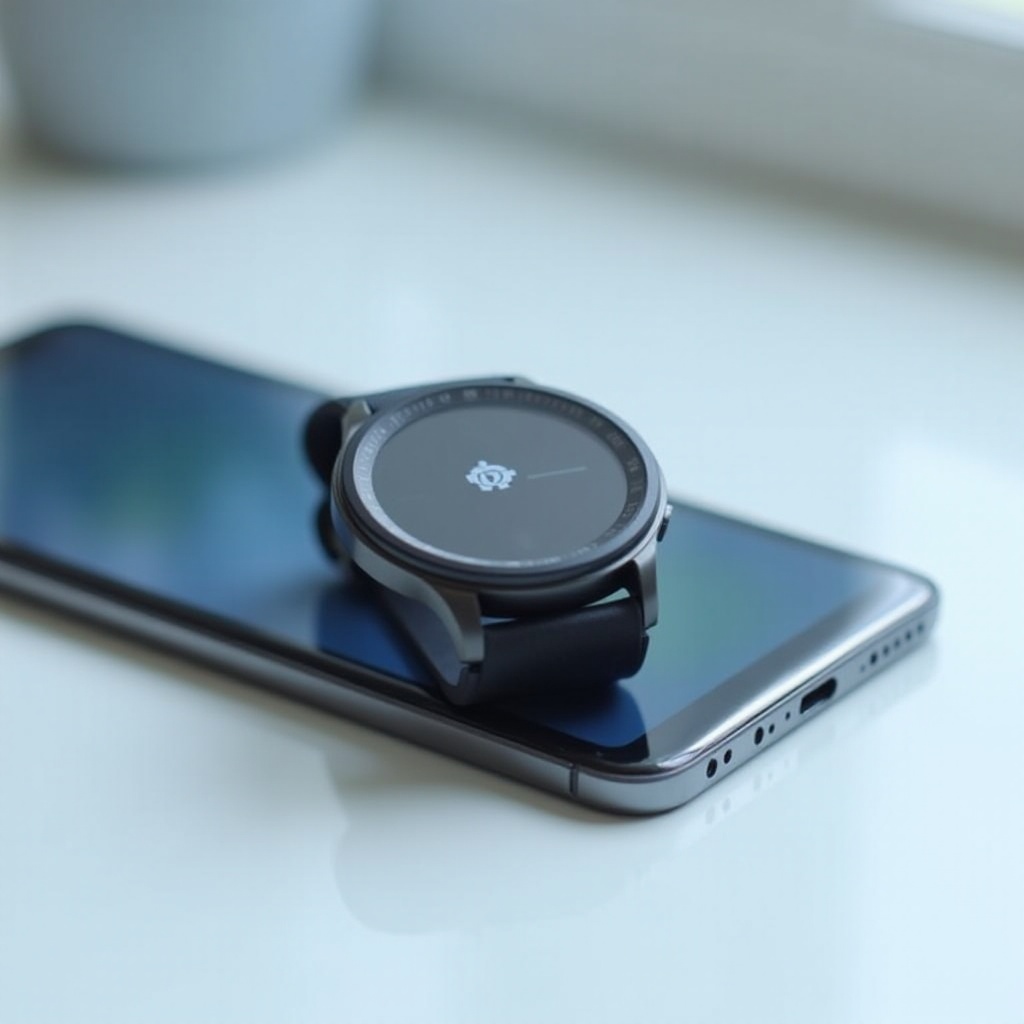
Bevor du deine Galaxy Watch neu starten möchtest, lohnt sich ein klarer Blick auf die Begriffe. Im Alltag werden ‘Neustart’ und ‘Zurücksetzen’ häufig verwechselt, dabei steckt dahinter eine sehr unterschiedliche Wirkung. Um die richtige Entscheidung zu treffen, solltest du genau wissen, was bei welcher Aktion passiert.
Was bedeutet ‘Galaxy Watch neu starten’?
Wenn du deine Galaxy Watch neu starten willst, schaltest du sie im Grunde einmal aus und gleich wieder ein. Das Betriebssystem fährt herunter, laufende Prozesse enden, der Arbeitsspeicher wird geleert und das System startet frisch. Deine Daten, Einstellungen, Apps, Watch Faces und Gesundheitsinformationen bleiben dabei komplett erhalten.
Du kannst dir den Neustart wie einen Reboot deines Smartphones vorstellen: Er beseitigt kurzfristige Hänger, ohne Inhalte zu löschen. Damit ist er die erste und sicherste Maßnahme bei den meisten Softwareproblemen.
Was bedeutet ‘Galaxy Watch zurücksetzen’?
Beim Zurücksetzen auf Werkseinstellungen läuft etwas völlig anderes ab. Die Uhr löscht alle lokalen Daten, darunter:
- installierte Apps und Watch Faces
- persönliche Einstellungen und Konten
- gespeicherte WLAN- und Bluetooth-Verbindungen
- in der Regel auch lokal gespeicherte Fitnessdaten
Nach dem Reset befindet sich die Galaxy Watch wieder in einem Zustand nahe dem Auslieferungszustand. Du musst sie neu mit deinem Smartphone koppeln und alle Einstellungen erneut vornehmen. Darum sollte diese Option immer erst der letzte Schritt sein, wenn andere Maßnahmen nicht geholfen haben.
Wann reicht ein einfacher Neustart aus?
In vielen Alltagssituationen genügt es völlig, deine Galaxy Watch neu zu starten. Ein einfacher Neustart ist meist ausreichend, wenn:
- die Uhr spürbar langsamer reagiert als sonst
- Apps gelegentlich einfrieren oder nicht öffnen
- das Watch Face stockt oder Grafiken fehlerhaft erscheinen
- Benachrichtigungen verzögert oder gar nicht ankommen
Treten diese Probleme nur ab und zu auf, solltest du zuerst immer einen Neustart versuchen. Erst wenn die gleichen Fehler nach mehreren Neustarts wiederkehren, lohnt es sich, weitere Schritte zu prüfen. Genau dazu hilft dir der nächste Abschnitt mit praktischen Vorbereitungen.
Vorbereitung: Das solltest du vor dem Neustart deiner Galaxy Watch beachten
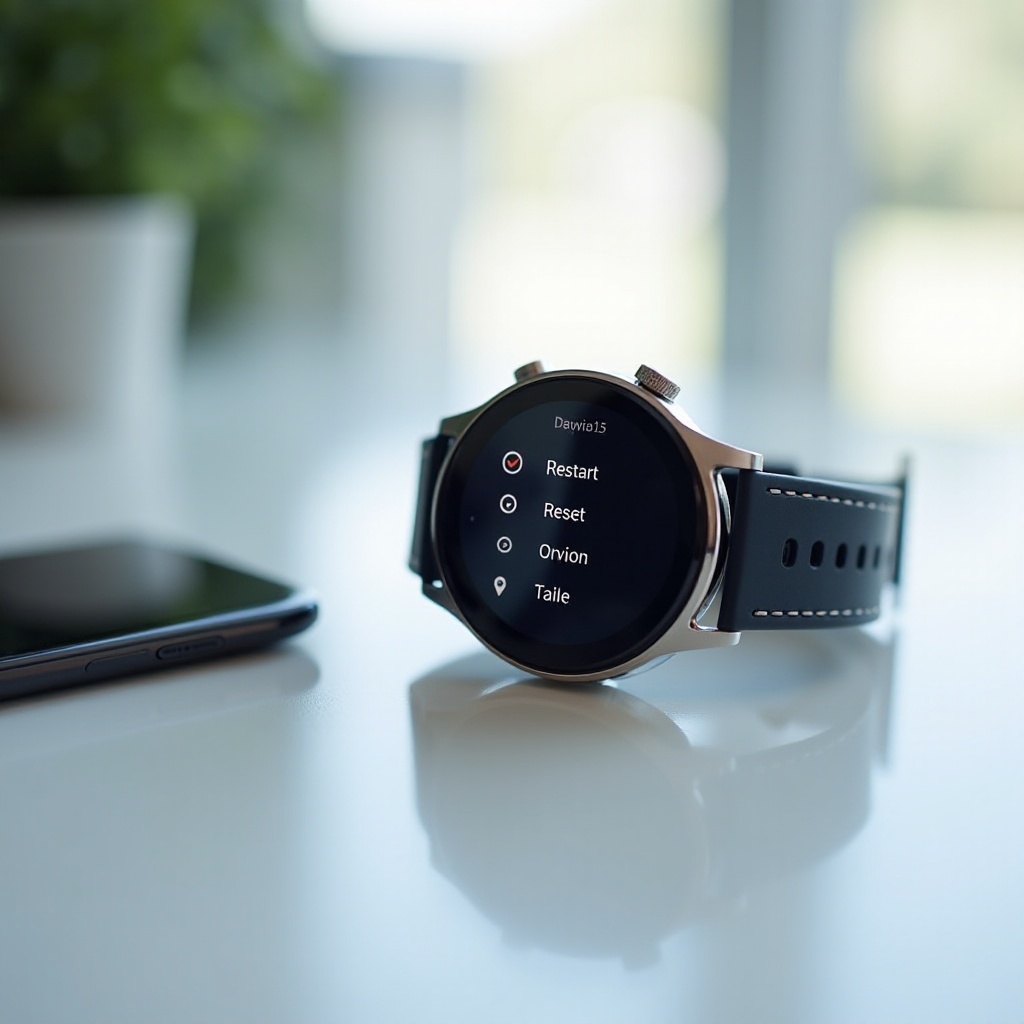
Ein Neustart ist zwar eine einfache und sichere Maßnahme, aber mit ein wenig Vorbereitung machst du ihn noch problemloser. Dadurch minimierst du das Risiko von unterbrochenen Aufzeichnungen oder Fehlermeldungen und sorgst dafür, dass die Uhr stabil wieder hochfährt.
Akkustand und Ladegerät prüfen
Ein Neustart verbraucht zwar nicht viel Energie, aber ganz ohne Akku funktioniert er nicht. Prüfe daher kurz:
- Hat die Uhr noch genügend Akkuladung (am besten mindestens 10–15 %)?
- Liegt das Ladegerät in der Nähe, falls der Neustart länger dauert oder ein Update im Hintergrund vorbereitet wird?
Ist der Akkustand kritisch, lege die Galaxy Watch für einige Minuten auf das Ladepad. So vermeidest du, dass sie während des Neustarts einfach ausgeht und danach eventuell gar nicht mehr reagiert.
Laufende Trainings und nicht gespeicherte Daten
Wenn ein Workout läuft, solltest du das Training nach Möglichkeit beenden, bevor du deine Galaxy Watch neu starten willst. Andernfalls kann es passieren, dass:
- die aktuelle Einheit nicht korrekt gespeichert wird
- Distanz- und Kaloriendaten fehlen oder unvollständig sind
Beende das Training in der Samsung-Health-App auf der Uhr, warte kurz, bis die Daten synchronisiert sind, und starte dann erst den Neustart. So bleiben deine Aktivitätsdaten sauber erhalten.
Verbindung zum Smartphone im Blick behalten
In manchen Fällen nutzt du dein Smartphone, um die Galaxy Watch neu zu starten, zum Beispiel über die Galaxy Wearable App. Damit das reibungslos funktioniert, solltest du sicherstellen, dass:
- Bluetooth auf dem Smartphone eingeschaltet ist
- die Galaxy Wearable App im Hintergrund nicht beendet wurde
- sich Uhr und Smartphone in Bluetooth-Reichweite befinden
Sind diese Punkte erfüllt, kannst du nun mit den Standardmethoden zum Neustart beginnen. Solange die Uhr zumindest teilweise reagiert, startest du mit den normalen Wegen über Tasten oder Menü.
Galaxy Watch normal neu starten – die Standardmethoden
Reagiert deine Galaxy Watch noch auf Eingaben, nutzt du am besten die Standardmethoden, um sie neu zu starten. Diese Wege sind schnell, intuitiv und schonen das System. Die Abläufe sind bei aktuellen Modellen ähnlich, auch wenn sich Symbole oder Menünamen leicht unterscheiden können.
Neustart über die Power-Taste (Schritt-für-Schritt)
Der Neustart über die Power-Taste ist in den meisten Situationen die einfachste Variante. So gehst du vor:
- Halte die Power-Taste (bei vielen Modellen die obere rechte Taste, teilweise auch ‘Home’ genannt) einige Sekunden lang gedrückt.
- Auf dem Display erscheint ein Menü mit Optionen wie ‘Ausschalten’ und ‘Neu starten’.
- Tippe auf ‘Neu starten’.
- Warte, bis sich die Uhr ausschaltet, kurz vibriert und anschließend das Samsung-Logo angezeigt wird.
Danach fährt das System neu hoch. Diese Methode eignet sich perfekt, wenn die Uhr zwar etwas zäh reagiert, aber Eingaben noch annimmt.
Neustart über das Schnellmenü/Quick Panel
Wenn du lieber über das Display arbeitest, kannst du den Neustart auch direkt aus dem Schnellmenü starten:
- Wische auf dem Watch-Display von oben nach unten, um das Quick Panel zu öffnen.
- Suche nach dem Symbol für Ein-/Ausschalten, meist ein Kreis mit einem Strich oben.
- Tippe auf das Symbol, es erscheint ein Menü mit den Optionen ‘Ausschalten’ und ‘Neu starten’.
- Wähle ‘Neu starten’ und bestätige, falls die Uhr nachfragt.
Diese Methode ist insbesondere dann praktisch, wenn du gerade ohnehin im Schnellmenü bist, etwa um Helligkeit oder Lautstärke anzupassen.
Neustart über die Galaxy Wearable App auf dem Smartphone
Du kannst deine Galaxy Watch auch über dein Smartphone neu starten, sofern beide Geräte korrekt gekoppelt sind:
- Öffne die Galaxy Wearable App auf deinem Smartphone.
- Wähle deine verbundene Galaxy Watch aus.
- Wechsle in den Bereich ‘Uhr-Einstellungen’ oder ‘Über Uhr’, je nach App-Version.
- Suche dort nach einer Option wie ‘Uhr neu starten’ oder ‘Ausschalten’ und folge den Anweisungen.
Diese Variante ist hilfreich, wenn der Touchscreen der Uhr nur eingeschränkt reagiert, du aber noch eine stabile Verbindung zum Smartphone hast. Sollte die Uhr jedoch gar nicht mehr reagieren, helfen nur noch erweiterte Maßnahmen wie der erzwungene Neustart.
Galaxy Watch neu starten, wenn der Bildschirm nicht reagiert (erzwungener Neustart)
Manchmal friert die Galaxy Watch so stark ein, dass Wischen, Tippen oder längeres Drücken der Tasten nichts mehr bewirken. In diesen Fällen brauchst du einen erzwungenen Neustart, auch Soft-Reset genannt. Er klingt drastisch, ist aber eine sichere Methode, um ein festgefahrenes System wieder zum Laufen zu bringen.
Erkennen, ob die Uhr wirklich eingefroren ist
Bevor du einen erzwungenen Neustart durchführst, solltest du kurz prüfen, ob die Uhr tatsächlich komplett hängt:
- Reagiert sie auf einen kurzen Druck der Power-Taste mit Vibration oder Bildschirmwechsel?
- Lässt sich das Quick Panel noch öffnen?
- Registriert sie Drehbewegungen des Handgelenks und aktiviert das Display?
Wenn keine dieser Aktionen eine Reaktion hervorruft, kannst du vom vollständigen Freeze ausgehen. Dann ist der Soft-Reset der richtige nächste Schritt.
Erzwungener Neustart über Tastenkombination (Soft-Reset)
Die Tastenkombination kann sich je nach Modell leicht unterscheiden, das Prinzip bleibt aber ähnlich. Bei aktuellen Galaxy-Watch-Generationen funktioniert der erzwungene Neustart meist so:
- Halte die Power-Taste und die Zurück-Taste gleichzeitig gedrückt.
- Halte beide Tasten für etwa 7–10 Sekunden, auch wenn zunächst nichts passiert.
- Das Display wird schwarz, kurz danach erscheint das Samsung-Logo.
- Lass die Tasten los, sobald das Logo sichtbar ist.
Die Uhr führt nun einen Neustart durch und versucht, das System sauber hochzufahren. Deine Daten und Einstellungen bleiben erhalten, da nur laufende Prozesse beendet werden.
Was tun, wenn die Galaxy Watch im Logo-Bildschirm hängen bleibt?
In seltenen Fällen bleibt die Uhr beim Booten im Samsung-Logo hängen. Gehe dann Schritt für Schritt vor:
- Versuche einen zweiten erzwungenen Neustart über die Tastenkombination.
- Lege die Uhr auf das Ladegerät und stelle sicher, dass der Akku nicht leer ist.
- Warte einige Minuten, falls im Hintergrund noch ein Update verarbeitet wird.
Bleibt die Anzeige dauerhaft beim Logo stehen oder startet die Uhr immer wieder neu, deutet das auf ein tieferes Softwareproblem hin. Dann können erweiterte Maßnahmen wie App-Bereinigung oder ein Werksreset nötig werden. Zuvor lohnt sich ein Blick auf die modell-spezifischen Eigenheiten, damit du die Tastenkombination korrekt anwendest.
Modell-spezifische Hinweise für Galaxy Watch 4, 5, 6 und Classic
Samsung hat das Design der Galaxy Watch über die verschiedenen Generationen hinweg verfeinert, aber das Grundprinzip beim Neustart bleibt ähnlich. Trotzdem ist es hilfreich, die Besonderheiten der einzelnen Modelle zu kennen, um Missverständnisse zu vermeiden.
Galaxy Watch 6 und 6 Classic – Besonderheiten unter One UI Watch
Die Galaxy Watch 6 und 6 Classic arbeiten mit aktueller One UI Watch auf Wear OS und bieten ein modernes Bedienkonzept. Du findest auf der rechten Seite in der Regel zwei Tasten:
- oben: Power/Home
- unten: Zurück
Ein normaler Neustart gelingt über:
- langes Drücken der Power-Taste mit anschließendem Tippen auf ‘Neu starten’ oder
- das Quick Panel mit dem Ein-/Aus-Symbol.
Der erzwungene Neustart funktioniert, indem du Power- und Zurück-Taste gleichzeitig etwa 7–10 Sekunden gedrückt hältst, bis das Logo erscheint.
Galaxy Watch 5 und 5 Pro – Tastenbelegung und Menüunterschiede
Die Galaxy Watch 5 und 5 Pro nutzen ebenfalls Wear OS mit One UI Watch. Die Bedienung ähnelt der Galaxy Watch 6, inklusive Tastenposition und Menüstruktur:
- Power-Taste oben rechts, Zurück-Taste darunter
- normaler Neustart über die Power-Taste oder das Quick Panel
- erzwungener Neustart durch gleichzeitiges langes Drücken beider Tasten
Je nach Softwareversion können Symbole minimal anders aussehen, die grundlegenden Schritte zum Neustart bleiben jedoch identisch.
Galaxy Watch 4 – Übergang zu Wear OS und was sich beim Neustart geändert hat
Die Galaxy Watch 4 markiert den Wechsel zu Wear OS, wodurch sich manche Menüs gegenüber älteren Tizen-Uhren verändert haben. Beim Neustart sind die Abläufe aber sehr ähnlich zu Watch 5 und 6:
- zwei Tasten auf der rechten Seite, oben Power/Home, unten Zurück
- normaler Neustart über die Power-Taste oder das Quick Panel
- erzwungener Neustart über langes gleichzeitiges Drücken von Power- und Zurück-Taste
Falls du von einem älteren Tizen-Modell umgestiegen bist und noch alte Anleitungen im Kopf hast, orientiere dich an den aktuellen Menüs deiner Uhr. Nutzt du die beschriebenen Schritte, kannst du deine Galaxy Watch sicher neu starten, unabhängig von der Generation.
Typische Probleme, die ein Neustart der Galaxy Watch beheben kann
Jetzt kennst du die wichtigsten Wege, um deine Galaxy Watch neu starten zu können. Die naheliegende Frage lautet nun: Welche Probleme lassen sich damit tatsächlich lösen? In vielen Fällen wirkt ein Neustart wie ein kleiner Reset für das System und reicht, um alltägliche Fehler zu beseitigen.
Langsame Oberfläche und ruckelnde Animationen
Mit der Zeit sammeln sich Prozesse im Hintergrund an. Die Folge:
- Menüs öffnen sich verzögert
- Animationen laufen nicht mehr flüssig
- Scrollbewegungen fühlen sich zäh an
Das passiert oft, wenn viele Apps installiert sind, mehrere Widgets aktiv sind oder ein besonders aufwendiges Watch Face läuft. Ein Neustart:
- leert den Arbeitsspeicher
- beendet hängende Hintergrundprozesse
- startet die Benutzeroberfläche frisch
Danach fühlt sich die Bedienung der Galaxy Watch meist deutlich flüssiger an.
Verbindungsprobleme mit Smartphone oder Bluetooth-Geräten
Auch Verbindungen können ins Stolpern geraten. Typische Symptome sind:
- die Uhr verliert immer wieder die Bluetooth-Verbindung zum Smartphone
- Nachrichten und Anrufe kommen nicht zuverlässig an
- Bluetooth-Kopfhörer oder Lautsprecher werden nicht erkannt
Hier hilft es oft, sowohl die Galaxy Watch neu zu starten als auch das Smartphone kurz neu hochzufahren. Danach koppeln sich die Geräte neu, und viele Verbindungsprobleme lösen sich fast von selbst.
Fehler bei Benachrichtigungen, Watch Faces und Fitness-Tracking
Ein Neustart ist auch nützlich, wenn bestimmte Funktionen nicht mehr sauber arbeiten:
- Benachrichtigungen erscheinen doppelt oder gar nicht
- das aktuelle Watch Face bleibt hängen oder lädt falsche Daten
- Schrittzähler, Puls- oder GPS-Werte wirken plötzlich unrealistisch
Durch den Neustart starten Benachrichtigungsdienste, Sensor-Abfragen und App-Schnittstellen neu und synchronisieren sich erneut mit deinem Smartphone und der Cloud. Bleiben Probleme trotz mehrerer Neustarts bestehen, solltest du jedoch einen Blick auf erweiterte Maßnahmen werfen.
Wenn ‘Galaxy Watch neu starten’ nicht mehr reicht – erweiterte Maßnahmen
Ein Neustart ist ein mächtiger erster Schritt, aber kein Allheilmittel. Wenn die gleichen Fehler immer wieder auftreten oder die Uhr nach jedem Bootvorgang direkt erneut Probleme macht, musst du weitergehen. Dann lohnt es sich, tiefer im System aufzuräumen oder im Extremfall einen kompletten Reset durchzuführen.
Cache aufräumen, Apps aktualisieren oder entfernen
Bevor du über drastische Schritte nachdenkst, solltest du prüfen, ob bestimmte Apps der Auslöser sind. Gehe dabei systematisch vor:
- Aktualisiere alle Apps über Galaxy Store oder Play Store.
- Entferne Apps, die du kaum nutzt oder die häufig abstürzen.
- Wechsle testweise auf ein schlichtes, ressourcenschonendes Watch Face.
Zusätzlich kannst du über die Einstellungen oder die Galaxy Wearable App bei einigen Apps den Cache leeren oder Berechtigungen überprüfen. Häufig stabilisiert sich die Uhr schon dadurch – insbesondere nach größeren Systemupdates.
Zurücksetzen der Galaxy Watch auf Werkseinstellungen als letzter Schritt
Wenn hartnäckige Fehler trotz Neustart und App-Bereinigung bleiben, kann ein Werksreset nötig werden. Dabei gehst du vorsichtig und Schritt für Schritt vor:
- Erstelle, wenn möglich, ein Backup über die Galaxy Wearable App, um Watch Faces, Einstellungen und bestimmte Daten zu sichern.
- Öffne auf der Uhr die Einstellungen und navigiere zu ‘Allgemein’ oder ‘Geräteeinstellungen’.
- Wähle den Punkt ‘Zurücksetzen’ oder ‘Auf Werkseinstellungen zurücksetzen’.
- Bestätige den Vorgang und warte, bis die Uhr vollständig gelöscht und neu gestartet wurde.
Danach richtest du die Galaxy Watch wieder ein, koppelst sie mit deinem Smartphone und stellst das Backup wieder her, sofern verfügbar. In vielen Fällen verschwinden tiefsitzende Softwareprobleme damit dauerhaft.
Wann du den Samsung-Support oder einen Servicepartner einschalten solltest
Nicht jedes Problem ist softwarebedingt. Ein Defekt an der Hardware kann ähnliche Symptome wie ein Softwarefehler verursachen. Achte auf folgende Anzeichen:
- Die Uhr lässt sich trotz Laden und Neustartversuchen nicht einschalten.
- Das Display bleibt schwarz, zeigt Grafikfehler oder flackert dauerhaft.
- Die Uhr wird ungewöhnlich heiß, auch wenn du sie kaum nutzt.
Hast du bereits:
- mehrfach normal und erzwungen neu gestartet
- Updates installiert
- einen Werksreset durchgeführt
und das Problem bleibt, solltest du den Samsung-Support kontaktieren oder einen autorisierten Servicepartner aufsuchen. Dort können Fachleute Akku, Display und Elektronik prüfen und gegebenenfalls reparieren.
So vermeidest du häufige Neustarts deiner Galaxy Watch
Es ist hilfreich zu wissen, wie du deine Galaxy Watch neu starten kannst, noch besser ist es allerdings, wenn du den Neustart nicht ständig brauchst. Mit ein paar einfachen Gewohnheiten hältst du das System stabil und reduzierst die Wahrscheinlichkeit für wiederkehrende Störungen.
Regelmäßige Updates von System und Apps
Aktuelle Software ist einer der wichtigsten Faktoren für eine stabile Galaxy Watch. Achte daher darauf:
- Systemupdates für die Uhr zeitnah zu installieren
- App-Updates regelmäßig zu prüfen oder automatisch zu aktivieren
- nach größeren Updates die Uhr einmal neu zu starten, um alle Dienste sauber zu initialisieren
Viele Fehler werden mit neuen Versionen behoben. Indem du deine Uhr aktuell hältst, verhinderst du, dass bekannte Bugs dir immer wieder Probleme bereiten.
Speicher und Hintergrundprozesse im Blick behalten
Ein überladener Speicher und zu viele dauerhaft aktive Apps können die Uhr deutlich ausbremsen. Prüfe darum hin und wieder:
- Wie viel Speicherplatz noch frei ist
- Welche Apps du tatsächlich verwendest
- Wie viele Widgets und Komplikationen du auf deinen Watch Faces platziert hast
Entferne alte Test-Apps, reduziere die Anzahl der Widgets und beschränke dich auf einige wenige, gut funktionierende Watch Faces. So entlastest du das System und brauchst die Galaxy Watch seltener neu starten.
Akkuschonende Einstellungen für stabile Performance
Ein überstrapazierter Akku kann zu Hitze und damit zu Instabilität führen. Du kannst gegensteuern, indem du:
- die Displayhelligkeit moderat einstellst
- das Always-On-Display nur bei Bedarf aktivierst
- die Häufigkeit von Puls- und Stressmessung sinnvoll wählst
- GPS, WLAN und LTE nur dann aktiv lässt, wenn du sie wirklich brauchst
Diese Anpassungen verbessern nicht nur die Laufzeit, sondern stabilisieren auch das System. Eine Uhr, die weniger am Limit läuft, muss seltener neu starten und bleibt zuverlässiger.
Praktische Schritt-für-Schritt-Checkliste: Galaxy Watch neu starten bei Problemen
Du kennst jetzt die Hintergründe und Details. Damit du im Problemfall schnell handeln kannst, hilft dir eine einfache Checkliste. Sie führt dich vom ersten Symptom bis zur passenden Maßnahme.
Sofortmaßnahmen bei kleineren Fehlern
Wenn deine Galaxy Watch nur leichte Auffälligkeiten zeigt, gehe so vor:
- Prüfe Akku, laufende Trainings und die Verbindung zum Smartphone.
- Führe einen normalen Neustart über die Power-Taste oder das Quick Panel durch.
- Beobachte, ob sich Geschwindigkeit, Benachrichtigungen und Sensorwerte verbessern.
Verschwinden die Probleme danach, war ein einfacher Neustart völlig ausreichend.
Vorgehen bei kompletten Freezes
Reagiert die Uhr überhaupt nicht mehr, hilft dir diese Reihenfolge:
- Teste kurz, ob noch irgendeine Reaktion auf Tasten oder Gesten erfolgt.
- Führe einen erzwungenen Neustart durch, indem du Power- und Zurück-Taste etwa 7–10 Sekunden gedrückt hältst.
- Warte, bis das Samsung-Logo erscheint und das System neu startet.
Tritt der Freeze immer wieder auf, auch nach mehreren Soft-Resets, solltest du mit App-Bereinigung und Updates weitermachen und anschließend über einen Werksreset nachdenken.
Entscheidung: Neustart, erzwungener Neustart oder doch Reset?
Wenn du unsicher bist, welche Maßnahme zu deinem Problem passt, hilft dir diese einfache Logik:
- Uhr reagiert zwar, ist aber langsam oder fehlerhaft → normal neu starten.
- Uhr reagiert gar nicht mehr, Display ist eingefroren → erzwungener Neustart per Tastenkombination.
- Fehler kehren trotz mehrerer Neustarts immer wieder zurück → Apps prüfen, Updates installieren, Speicher aufräumen und bei Bedarf einen Werksreset durchführen.
Kommt die Uhr selbst nach einem Reset nicht zur Ruhe oder startet gar nicht mehr, ist der nächste sinnvolle Schritt ein Kontakt zum Samsung-Support. So stellst du sicher, dass du keine wertvolle Zeit mit endlosen Wiederholungen des gleichen Neustarts verlierst.
Fazit
Die Möglichkeit, deine Galaxy Watch neu starten zu können, ist eine der wichtigsten Basismaßnahmen bei allen Arten von Softwareproblemen. Ein einfacher Neustart beseitigt oft Ruckler, Verbindungsprobleme oder fehlerhafte Benachrichtigungen, ohne deine Daten zu gefährden. Mit den Standardmethoden über Power-Taste, Schnellmenü oder die Galaxy Wearable App kannst du schnell reagieren, wenn sich die Uhr ungewöhnlich verhält.
Für härtere Fälle steht dir der erzwungene Neustart per Tastenkombination zur Verfügung. Du weißt nun, wie du erkennst, ob die Uhr wirklich eingefroren ist, welche Probleme sich mit einem Neustart in vielen Fällen lösen lassen und wann der Punkt erreicht ist, an dem du zu weitergehenden Maßnahmen greifen solltest. App-Bereinigung, Updates, Speicherpflege und im Extremfall ein Werksreset geben dir zusätzliche Werkzeuge an die Hand.
Wenn du außerdem regelmäßig Updates installierst, den Speicher im Blick behältst und deine Energieeinstellungen sinnvoll wählst, reduzierst du die Zahl der Situationen, in denen du deine Galaxy Watch neu starten musst. So bleibt deine Smartwatch zuverlässig, schnell und macht im Alltag genau das, was sie soll: dir das Leben bequemer machen, statt selbst zum Problem zu werden.
Häufig gestellte Fragen
Gehen beim Neustart meiner Galaxy Watch Daten verloren?
Nein, beim normalen Neustart deiner Galaxy Watch bleiben Apps, Einstellungen, Watch Faces und Gesundheitsdaten erhalten. Die Uhr beendet nur laufende Prozesse und startet das System frisch. Erst ein Zurücksetzen auf Werkseinstellungen löscht lokale Inhalte. Wenn du unsicher bist, verwende immer zuerst den einfachen Neustart, bevor du einen Reset in Erwägung ziehst.
Ist ein erzwungener Neustart schädlich für meine Galaxy Watch?
Ein erzwungener Neustart (Soft-Reset) ist für Situationen gedacht, in denen der Bildschirm nicht mehr reagiert. Er beendet Prozesse abrupt, greift aber nicht in deine gespeicherten Daten ein und schädigt die Hardware nicht. Wichtig ist nur, ihn nicht mitten in einem Firmware-Update zu erzwingen. Bei normalen Freezes kannst du den Soft-Reset ohne Sorge nutzen, wenn ein einfacher Neustart nicht mehr möglich ist.
Was kann ich tun, wenn sich meine Galaxy Watch trotz Neustart nicht einschalten lässt?
Lässt sich deine Galaxy Watch auch nach mehreren Neustartversuchen nicht einschalten, gehst du Schritt für Schritt vor: Lege die Uhr mindestens 30 Minuten auf das Original-Ladegerät, pruefe Kabel und Steckdose, versuche anschließend einen erzwungenen Neustart über die Tastenkombination. Reagiert sie weiterhin gar nicht, liegt wahrscheinlich ein Hardwareproblem vor. In diesem Fall solltest du dich an den Samsung-Support oder einen autorisierten Servicepartner wenden, damit Akku, Display und Elektronik professionell geprüft werden.