Einleitung: Warum höre ich mich selbst im Headset?
Der Moment, in dem du dich selbst im Headset hörst, ist extrem irritierend. Deine eigene Stimme kommt mit minimaler Verzögerung zurück, du kannst dich nicht mehr konzentrieren, Gespräche werden anstrengend und beim Gaming leidet der Flow. Dieser Satz taucht deshalb ständig in Suchanfragen auf: ‘Ich höre mich selber im Headset – was tun?
Dieses Problem kann mehrere Ursachen haben: falsche Windows-Einstellungen, aktiviertes Mic Monitoring, doppelte Audio-Ausgabe in Programmen wie Discord oder Teams, spezielle Konsolen-Optionen oder sogar Hardware-Faktoren wie offene Kopfhörer oder fehlerhafte Adapter. Die gute Nachricht: In den meisten Fällen verschwindet das Echo nach ein paar gezielten Änderungen.
In diesem Ratgeber gehen wir Schritt für Schritt durch die wichtigsten Ursachen und Lösungen für PC, Konsole und mobile Geräte. Du erfährst außerdem, warum sich manche Nutzer bewusst selbst hören, wie du sinnvolles Monitoring einrichtest und welches Headset dir 2024 die wenigsten Probleme macht.
Um die Fehlerquellen später schneller zu erkennen, lohnt sich zunächst ein kurzer Blick auf die technischen Grundlagen. So verstehst du besser, wo dein Audiosignal entlangläuft und an welcher Stelle es im Kreis geschickt wird.
Grundlagen: Wie Headsets, Mikrofone und Audio-Routing zusammenarbeiten
Damit du nicht blind an Reglern drehst, hilft ein grobes Verständnis davon, wie dein System mit Ton umgeht. Du musst kein Audio-Profi sein. Ein paar Grundbegriffe reichen, um typische Fehler bei ‘ich höre mich selber im Headset’ zu finden.
Aufbau eines modernen Headsets (Treiber, Mikrofon, Soundkarte)
Ein typisches Headset besteht aus:
- Lautsprechern bzw. Treibern in den Ohrmuscheln
- einem Mikrofon, meist an einem flexiblen Arm
- einem Kabel oder Funkmodul
- einer integrierten oder externen Soundkarte (USB-Dongle, DAC) oder der Soundkarte deines PCs bzw. der Konsole
Die Soundkarte übernimmt zwei zentrale Aufgaben:
- Sie gibt Audio an deine Lautsprecher im Headset aus.
- Sie nimmt das Mikrofonsignal auf und schickt es an das Betriebssystem und die Programme.
Sobald irgendwo im System festgelegt wird, dass das Mikrofonsignal direkt wieder auf den Kopfhörern landet, entsteht Selbsthören – entweder gewollt (Monitoring) oder ungewollt (Echo).
Was ist Mic Monitoring / Sidetone und warum gibt es das?
Mic Monitoring (auch ‘Sidetone’ genannt) sorgt bewusst dafür, dass du dich selbst über das Headset leicht hörst. Das hat zwei Vorteile:
- Du hörst, ob dein Mikro verzerrt, rauscht oder zu leise ist.
- Du sprichst automatisch klarer und leiser, weil du deine Stimme kontrollierst.
Viele Gaming-Headsets, Konsolen und Audio-Interfaces bieten einen eigenen Regler dafür. Ist dieser zu hoch eingestellt, wirkt das wie ein nerviges Echo. Wichtig ist: Monitoring ist nicht grundsätzlich schlecht – es ist nur dann ein Problem, wenn du es nicht willst oder es zu laut eingestellt ist.
Unterschied zwischen Echo, Rückkopplung und bewusstem Selbsthören
Drei Begriffe sorgen häufig für Verwirrung:
- Monitoring/Selbsthören: Du hörst dich direkt und klar, meist ohne Hall.
- Echo: Du hörst dich verzögert, z. B. durch Apps oder Netzwerke.
- Rückkopplung/Pfeifen: Kreischende Töne, weil Mikro und Lautsprecher sich gegenseitig hochschaukeln.
Wenn du ‘ich höre mich selber im Headset’ googelst, geht es meist um störendes Monitoring oder Echo. Mit dieser Unterscheidung im Hinterkopf kannst du später gezielt an die richtigen Einstellungen gehen.
Nun, da du den Signalweg grob kennst, schauen wir uns die erste große Fehlerquelle an: die Soundeinstellungen von Windows, in denen häufig unbemerkt eine Mikrofon-Wiedergabe aktiviert ist.
Häufigste Ursache 1: Mikrofon-Wiedergabe in Windows 10/11 aktiviert
Bei vielen Nutzerinnen und Nutzern liegt das Problem in den Windows-Soundeinstellungen. Windows kann das Mikrofonsignal direkt auf dein Ausgabegerät legen. Wenn diese Option aktiv ist, hörst du dich immer selbst – egal, welches Programm du nutzt.
Standard-Wiedergabe- und Aufnahmegerät richtig einstellen
Zuerst solltest du sicherstellen, dass Windows das richtige Ein- und Ausgabegerät verwendet:
- Rechtsklick auf das Lautsprecher-Symbol in der Taskleiste.
- ‘Soundeinstellungen öffnen’ auswählen.
- Unter Ausgabe dein Headset als Standard-Wiedergabegerät wählen.
- Unter Eingabe das Mikrofon deines Headsets als Standardaufnahmegerät setzen.
Achte darauf, dass nicht gleichzeitig ein anderes Mikro (z. B. das Mikro der Webcam oder des Laptops) aktiv ist, das vielleicht Raumklang aufnimmt und zurückfunkt. Mehrere parallele Eingabegeräte sorgen oft für unkontrollierte Effekte.
‘Dieses Gerät als Wiedergabequelle verwenden’ deaktivieren
Der nächste Schritt: Mikrofon-Wiedergabe ausschalten.
- In den Soundeinstellungen nach unten scrollen und auf ‘Weitere Soundeinstellungen’ klicken.
- Den Reiter Aufnahme auswählen, dein Headset-Mikro markieren und auf Eigenschaften klicken.
- Zum Reiter Abhören wechseln.
- Den Haken bei ‘Dieses Gerät als Wiedergabequelle verwenden’ entfernen.
- Mit OK bestätigen.
Ist dieser Haken gesetzt, hörst du dein Mikrofonsignal direkt auf deinem Headset – meist ohne Verzögerung. Entfernst du ihn, verschwindet das direkte Selbsthören in vielen Fällen sofort und ‘ich höre mich selber im Headset’ hat sich erledigt.
Pegel, Verstärkung und Raumklang-Optionen anpassen
Wenn du dich trotz deaktivierter Wiedergabe noch leise hörst, kann der Mikrofonpegel zu hoch sein oder Windows mischt Signale falsch:
- In den Mikrofon-Eigenschaften auf den Reiter Pegel gehen.
- Mikrofon-Lautstärke und ggf. Mikrofon-Verstärkung (Boost) reduzieren.
- Unter Wiedergabe-Geräten Raumklang-Optionen wie ‘Windows Sonic’ oder bestimmte virtuelle Surround-Effekte testweise deaktivieren.
Diese Effekte können in seltenen Fällen zu seltsamen Klangschleifen führen. Stelle alles zunächst möglichst neutral ein und teste dann erneut.
Wenn du unter Windows alles gecheckt hast und das Problem vor allem in Voice-Chats oder Meetings auftritt, liegt die Ursache wahrscheinlich in der jeweiligen Software. Genau dort machen wir als Nächstes weiter.
Häufigste Ursache 2: Falsche Einstellungen in Voice-Chat-Programmen
Viele Nutzer merken das Echo erst in Discord, Teams, Zoom oder Ingame-Voice-Chats. Hier können doppelte Audio-Wege entstehen: einmal über das System, einmal über die App. Wenn du ‘ich höre mich selber im Headset’ vor allem während Gesprächen bemerkst, lohnt sich ein genauer Blick in die Programme.
Discord: Echo-Unterdrückung und Eingabegerät korrekt konfigurieren
In Discord passiert Selbsthören häufig durch:
- falsches Ein- oder Ausgabegerät
- doppelte Instanzen (z. B. Overlay plus App)
- deaktivierte Echo-Unterdrückung
So gehst du vor:
- In Discord unten links auf das Zahnrad ‘Benutzereinstellungen’ klicken.
- Im Bereich ‘Sprache & Video’ dein Headset als Eingabegerät und Ausgabegerät wählen.
- Die Eingabe-Lautstärke so einstellen, dass der Testbalken bei normaler Sprache nicht im roten Bereich ist.
- Echo-Unterdrückung und Rauschunterdrückung aktivieren.
- Zwischen Sprachaktivierung und Push-to-Talk testen. Bei empfindlichen Mikros hilft Push-to-Talk oft gegen Echo.
Prüfe außerdem, ob du Discord nicht parallel im Browser und in der Desktop-App laufen hast. Das kann doppelten Ton erzeugen und führt dann leicht zu dem Effekt, dass du dich selbst hörst.
Teams, Zoom & Google Meet: Doppeltes Audio verhindern
In Konferenz-Tools entstehen Echos oft dadurch, dass:
- du gleichzeitig am Laptop und am Handy im gleichen Meeting bist
- ein zweites Mikro aktiviert ist
- der Browser noch auf die Webcam zugreift
Hilfreiche Schritte:
- Starte ein Testmeeting nur mit dir selbst.
- Wähle in den Audioeinstellungen konsequent dein Headset als Ein- und Ausgabegerät.
- Schließe alle anderen Programme, die auf Mikro und Kamera zugreifen könnten (Browser-Tabs mit Meet, andere Konferenz-Tools, Recorder).
Wenn du dich mit deutlicher Verzögerung hörst, kommt das Echo meist über die Verbindung der anderen Teilnehmer, nicht über dein eigenes System. Sag deiner Runde klar: ‘Ich höre mich selber im Headset bei euch – bitte checkt eure Lautsprecher und Mikrofone.’ Oft nutzt jemand Lautsprecher statt Headset und sein Mikro nimmt dich wieder auf.
Ingame-Voice-Chat: Offene Mikros, Empfindlichkeit und Push-to-Talk
Viele Games (z. B. CS2, Valorant, Fortnite) haben eigene Voice-Chats. Typische Probleme:
- Mikro-Sensitivität zu hoch, das Spiel nimmt deine Kopfhörer auf.
- Voice-Chat gibt deine Stimme leicht verzögert zurück.
- Das Spiel nutzt andere Geräte als Windows.
So gehst du vor:
- In den Audio-Optionen des Spiels das richtige Mikro und Ausgabegerät wählen.
- Wenn möglich Push-to-Talk aktivieren.
- Mikro-Empfindlichkeit so einstellen, dass nur deine Stimme, nicht aber Tastatur oder Headset-Sound durchkommt.
- Testweise den Ingame-Voice deaktivieren und nur Discord oder Teamspeak nutzen. Wenn das Echo dann weg ist, lag es am Game.
Wenn das Problem auch auf Konsolen und mobilen Geräten auftritt, spielt die Plattform selbst eine große Rolle. Im nächsten Schritt schauen wir uns daher PS5, Xbox, Switch und Smartphones genauer an.
Spezielle Plattformen: PS5, Xbox, Nintendo Switch & Smartphones
Auf Konsolen und Smartphones hast du andere Menüs, dafür oft mehr integrierte Monitoring-Funktionen. Viele Spieler wundern sich: ‘Ich höre mich selber im Headset auf PS5 oder Xbox – wieso?’. Meist ist ein eingebautes Mic Monitoring aktiv oder der Party-Chat ist falsch konfiguriert.
PS5/PS4: Mikrofon-Monitoring und Party-Chat sauber einrichten
Auf PlayStation kannst du deine Stimme direkt hören:
- Einstellungen öffnen.
- Zu Sound → Mikrofon gehen.
- Die Option Mikrofon-Monitoring bzw. ‘Sidetone-Lautstärke’ prüfen und ggf. reduzieren oder deaktivieren.
Wenn du dich nur in der Party doppelt hörst:
- In den Party-Einstellungen die Chat-Audio-Lautstärke prüfen.
- Sicherstellen, dass niemand ohne Headset mit Fernsehlautsprecher und aktivem Mikro spielt.
So vermeidest du, dass der Sound deiner Freunde wieder in dein Mikro gelangt und dich als Echo zurückerreicht.
Xbox Series X/S & One: Headset-Chat-Mixer und Mic Monitoring
Die Xbox bietet im Guide spezielle Optionen:
- Xbox-Taste drücken, zu Audio & Musik wechseln.
- Headset-Chat-Mixer prüfen und ausbalancieren.
- ‘Mic Monitoring’ bzw. Mikrofonüberwachung regulieren – hier stellst du ein, wie laut du dich selbst hörst.
Wenn du dich zu laut hörst, schiebe den Regler nach unten. Komplett aus ist Geschmackssache – viele lassen ein leichtes Monitoring an, um die eigene Stimme im Party-Chat besser zu kontrollieren.
Switch & Smartphones: Adapter, Apps und Bluetooth-Fallen
Bei Nintendo Switch und Mobilgeräten treten Probleme oft durch:
- Y-Adapter mit Mikro plus Kopfhörer
- Apps wie Discord oder Nintendo Switch Online
- Bluetooth-Codecs mit eingeschränkter Qualität
Tipps:
- Teste dein Headset direkt am Smartphone mit einem Sprachmemo.
- Wenn du dich dort nicht hörst, liegt es eher an der Chat-App oder am Adapter.
- Bei kabellosen Verbindungen kann der Freisprechmodus (HFP/HSP) schlechter klingen und andere Effekte erzeugen. Hier hilft manchmal ein Wechsel auf ein rein kabelgebundenes Headset.
Wenn du Plattform- und Software-Einstellungen geprüft hast und das Problem bleibt, kann die Hardware selbst der Auslöser sein. Im nächsten Abschnitt siehst du, welche Hardware-Faktoren bei ‘ich höre mich selber im Headset’ eine Rolle spielen.
Hardware-Faktoren: Headset-Bauweise, Kabel, Soundkarte
Nicht jede Echo-Ursache steckt in Menüs und Software. Manchmal entsteht ‘ich höre mich selber im Headset’ rein physisch oder durch fehlerhafte Komponenten. Dann bringt das beste Einstellungs-Tuning nichts, wenn das Headset oder die Verkabelung die eigentliche Ursache ist.
Offene vs. geschlossene Kopfhörer und Schallübersprechung
Offene Kopfhörer lassen viel Schall nach außen. Dieser Schall landet oft im Mikrofon:
- Deine Mitspieler hören dein Spiel doppelt.
- Du hörst dich indirekt über den Raum.
Geschlossene Over-Ear-Headsets minimieren dieses Problem deutlich. Wenn du ein sehr offenes Modell nutzt, lohnt sich der Umstieg auf ein geschlossenes Headset – gerade für Gaming und Meetings. Das reduziert nicht nur Echo-Probleme, sondern verbessert auch die Konzentration.
Y-Adapter, Splitter und Frontpanel-Buchsen als Fehlerquellen
Kombinierte Headset-Buchse vs. getrennte Mic-/Kopfhörer-Buchsen führen oft zu Chaos:
- Falsch beschaltete Y-Adapter sorgen für Brummen oder Übersprechen.
- Frontpanel-Anschlüsse am PC sind manchmal schlecht abgeschirmt oder falsch verbunden.
Probiere Folgendes:
- Headset direkt am Mainboard hinten anschließen statt an der Front.
- Einen anderen, qualitativ hochwertigen Y-Adapter testen.
- Falls möglich ein USB-Headset oder eine externe USB-Soundkarte verwenden.
Viele Nutzer berichten, dass allein der Wechsel des Anschlusses das Problem ‘ich höre mich selber im Headset’ deutlich reduziert oder komplett löst.
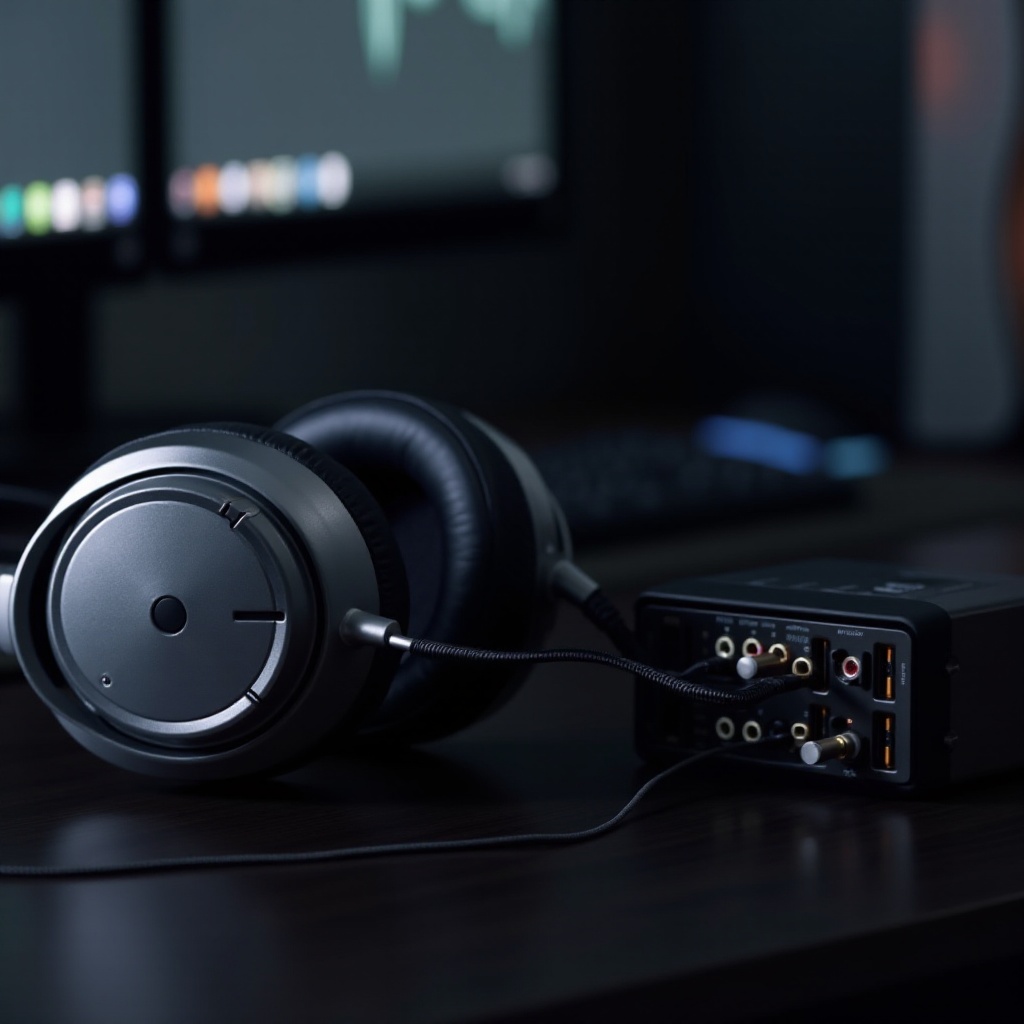
Externe USB-Soundkarte, Audio-Interface und Gaming-DAC
Viele Nutzer verbessern ihren Sound mit:
- USB-DACs
- Gaming-Verstärkern (z. B. MixAmp)
- Audio-Interfaces
Diese Geräte bieten oft eigene Monitoring-Funktionen. Prüfe:
- Ist am Interface ein ‘Direct Monitor’-Schalter aktiv?
- Gibt es ein Mischrad zwischen ‘Input’ und ‘Playback’ – steht es vielleicht zu weit Richtung ‘Input’?
Stelle den Monitoring-Anteil so ein, dass du dich entweder gar nicht oder nur dezent hörst. Ein kurzer Blick ins Handbuch oder ins Hersteller-FAQ lohnt sich hier, da jede Hardware etwas anders arbeitet.
Wenn du verstanden hast, wie Monitoring technisch entsteht, kannst du es im nächsten Schritt sogar bewusst für dich nutzen, statt es nur als Störquelle zu sehen.
Wenn Selbsthören gewollt ist: Sinnvolles Mic Monitoring einrichten
Nicht jede ‘ich höre mich selber im Headset’-Situation ist schlecht. Viele Profis nutzen Monitoring, um besser zu klingen und Probleme früh zu erkennen. Wichtig ist, dass du selbst kontrollierst, wie laut und wann du dich hörst.
Warum Streamer, Podcaster und Creators sich selbst hören
Streamer, Podcaster und Content-Creator hören sich aus drei Gründen selbst:
- Sie merken sofort, wenn das Mikro kratzt oder zu laut ist.
- Sie sprechen konstanter, weil sie ihre Stimme kontrollieren.
- Sie können Effekte (z. B. Kompressor oder dezenter Hall) live einschätzen.
Dieses Monitoring ist bewusst gewählt und wird gezielt eingestellt. Es optimiert Verständlichkeit und Soundqualität, ohne zu stören.
Den richtigen Monitoring-Pegel finden, ohne Echo-Gefühl
Damit Monitoring nicht als Echo nervt:
- Stelle das Monitoring deutlich leiser ein als den Sound deiner Mitspieler oder deines Spiels.
- Nutze kein zusätzliches Monitoring in mehreren Programmen gleichzeitig (z. B. Interface plus Software).
- Achte darauf, dass das Monitoring ohne merkbare Verzögerung erfolgt. Schon kleine Latenzen machen dich beim Sprechen unsicher.
Ideal ist ein Pegel, bei dem du deine Stimme leicht wahrnimmst, sie aber nicht dominiert. So profitierst du von den Vorteilen, ohne dass es sich wie ein störendes Echo anfühlt.
Beispiele für gute Monitoring-Setups am PC und an Konsolen
Gute Beispiele:
- PC mit Audio-Interface: Direct Monitoring am Interface niedrig einstellen, Windows-Mikrofon-Wiedergabe komplett auslassen.
- USB-Gaming-Headset: Sidetone-Regler direkt am Headset so einstellen, dass du dich nur dezent hörst.
- Konsolen: Mic Monitoring in den PS5-/Xbox-Menüs minimal aktiv lassen, wenn du deine Lautstärke im Party-Chat besser kontrollieren willst.
Wenn du Monitoring gar nicht willst, deaktiviere es auf allen Ebenen: Interface, Headset-Software, Betriebssystem, Konsolenmenü. Damit du nicht jedes Mal bei null anfängst, fassen wir die wichtigsten Schritte nun in einer praktischen Checkliste zusammen.
Praktische Schritt-für-Schritt-Checkliste: Echo in 10 Minuten beseitigen
Du willst ‘ich höre mich selber im Headset’ so schnell wie möglich loswerden? Mit einer klaren Reihenfolge findest du die Ursache deutlich schneller.
Schnelltest: Liegt das Echo an dir oder an anderen?
- Nimm eine kurze Sprachaufnahme nur mit deinem Headset auf (z. B. Windows Sprachrekorder, Sprachmemo am Handy).
- Hör dir die Aufnahme an.
- Hörst du dich dort doppelt? Dann liegt das Problem bei dir, also an deinem System oder deiner Hardware.
- Klingt alles normal, aber im Chat ist Echo? Dann liegt es bei den anderen.
So weißt du, ob du deine Einstellungen oder die deiner Mitspieler bzw. Kollegen ansprechen musst.
Systematische Fehlersuche: Von Software zu Hardware
Gehe immer in dieser Reihenfolge vor:
- Windows- bzw. Systemaudio prüfen (Mikrofon-Wiedergabe, Standardgeräte, Pegel).
- Voice-Chat-Programme checken (Discord, Teams, Zoom, Ingame-Chat).
- Konsolen- oder Smartphone-Einstellungen durchgehen (Mic Monitoring, Party-Chat, App-Audio).
- Headset-Hardware testen (Kabel, Adapter, Anschluss, Test an einem anderen Gerät).
Nach jedem Schritt einen kurzen Test machen. So findest du die Ursache, statt alles gleichzeitig zu ändern und den Überblick zu verlieren.
Dauerhafte Lösungen: Profile, Presets und gespeicherte Setups
Damit du später nicht wieder von vorne beginnen musst:
- In Discord, Teamspeak und anderen Tools eigene Audio-Profile anlegen.
- In Windows das Headset als Standardgerät speichern und nach Möglichkeit keine automatischen Umschaltungen zulassen.
- Auf Konsolen die Einstellungen einmal sauber konfigurieren und notieren, wie das Monitoring steht.
Wenn du merkst, dass dein aktuelles Headset trotz korrekter Einstellungen ständig Probleme macht, kann ein neues Modell viel Stress ersparen. Im letzten inhaltlichen Abschnitt erfährst du, worauf du 2024 beim Kauf achten solltest, um ‘ich höre mich selber im Headset’ von vornherein zu minimieren.
Kaufberatung 2024: Welche Headsets Echo-Probleme von vornherein minimieren
Die Wahl des richtigen Headsets kann ‘ich höre mich selber im Headset’ deutlich seltener auftreten lassen. Du musst kein Vermögen ausgeben, aber auf einige wichtige Details achten.
Wichtige Features: geschlossene Bauweise, Noise Cancelling, Sidetone-Regler
Für möglichst wenig Echo sind wichtig:
- Geschlossene Ohrmuscheln: weniger Schall nach außen, weniger Übersprechen ins Mikro.
- Gutes Mikrofon mit Richtcharakteristik: nimmt vor allem deine Stimme auf, nicht den Raum.
- Regelbarer Sidetone/Mic Monitoring: damit du selbst entscheidest, wie stark du dich hörst.
- Passive oder aktive Geräuschunterdrückung (ANC): nicht zwingend, aber hilfreich in lauter Umgebung.
Achte darauf, dass der Hersteller klar kommuniziert, ob und wie Mic Monitoring einstellbar ist. Ein eigener Regler direkt am Headset oder in der Software ist ein großer Vorteil.
USB, Klinke oder Wireless: Vor- und Nachteile für klaren Chat
- USB-Headsets:
- Vorteil: Eigene Soundkarte, oft einfache Einrichtung an PC und Konsole.
-
Nachteil: Abhängigkeit von Software, die fehlerhaft sein kann.
-
Klinke-Headsets (3,5 mm):
- Vorteil: Sehr flexibel, funktioniert an fast allen Geräten.
-
Nachteil: Du bist auf die Qualität der internen Soundkarte und Adapter angewiesen.
-
Wireless-Headsets:
- Vorteil: Kein Kabel, hoher Komfort.
- Nachteil: Funkstörungen, Akkuprobleme, manchmal höhere Latenz und kompliziertere Einstellungen.
Für einen stressfreien Start ist ein gutes USB-Gaming-Headset oder ein solides analoges Headset mit sauberer USB-Soundkarte oft die beste Wahl.
Worauf du bei Gaming-, Office- und Streaming-Headsets achten solltest
- Gaming:
- Robuste Bauweise, klarer Chat-Sound, geschlossene Bauweise, guter Mikro-Arm.
-
Optionale Surround-Funktionen sind nice-to-have, aber kein Muss.
-
Office/Home-Office:
- Leichtes Gewicht, angenehmer Tragekomfort, zuverlässiges Mikro, Plug-and-Play an PC und Laptop.
-
Stabiles Bluetooth oder USB-Verbindung, gutes Noise Cancelling.
-
Streaming/Content:
- Besonders gutes Mikro oder separates XLR-/USB-Mikro.
- Audio-Interface oder Mischpult mit kontrollierbarem Monitoring.
Wenn du diese Punkte berücksichtigst, reduzierst du die Chance auf Echo-Probleme bereits bei der Hardwarewahl deutlich und musst später weniger Zeit in die Fehlersuche investieren.
Fazit: Die wichtigsten Schritte gegen ‘Ich höre mich selber im Headset’
Ich höre mich selber im Headset’ klingt nach einem komplizierten Technikproblem, lässt sich aber fast immer mit ein paar gezielten Schritten lösen. Entscheidend ist, dass du systematisch vorgehst und Software- wie Hardware-Faktoren im Blick behältst.
Am PC sind oft die Windows-Soundeinstellungen und Voice-Chat-Programme die Hauptverdächtigen. Entferne die Mikrofon-Wiedergabe, wähle klare Ein- und Ausgabegeräte und nutze Echo-Unterdrückung. Auf Konsolen helfen dir die integrierten Mic-Monitoring-Regler, die du bewusst einstellen oder deaktivieren kannst.
Hardwareseitig vermeiden geschlossene Headsets, gute Mikrofone und saubere Kabel bzw. Adapter viele Probleme von vornherein. Wenn du Monitoring nutzen willst, halte den Pegel niedrig und sorge dafür, dass nur eine Quelle dein Mikrofonsignal direkt auf deine Ohren legt.
Beherzigst du diese Punkte, wirst du das Echo nicht nur los, sondern erhältst insgesamt einen klareren, entspannteren Sound beim Gaming, im Home-Office oder beim Streaming. So macht dein Headset wieder genau das, was es soll: dich mit anderen verbinden – ohne dass du dich ständig selbst hörst.
Häufig gestellte Fragen
Warum höre ich mich plötzlich selbst im Headset, obwohl vorher alles funktioniert hat?
Oft hat sich unbemerkt etwas geändert: ein Windows-Update, ein neues Programm, eine angeschlossene Webcam oder ein frisch installiertes Audio-Tool. Dadurch kann Windows das Standardgerät wechseln oder eine Mikrofon-Wiedergabe aktivieren. Prüfe zuerst deine Soundeinstellungen und die zuletzt installierten Programme. Häufig reicht es, das richtige Gerät neu zu wählen und die Option ‘Dieses Gerät als Wiedergabequelle verwenden’ zu deaktivieren.
Ist es schädlich für meine Ohren, wenn ich mich dauerhaft selbst im Headset höre?
Schädlich wird es nur durch insgesamt zu hohen Pegel. Ob du dich selbst hörst oder nicht, spielt für dein Gehör eine untergeordnete Rolle – entscheidend ist die Lautstärke. Wenn du Monitoring nutzt, halte es deutlich leiser als Spiel- oder Musiksound. Wird es unangenehm, senke die Lautstärke sofort. Ein leichtes Selbsthören kann sogar helfen, leiser und kontrollierter zu sprechen.
Wie kann ich testen, ob mein Headset defekt ist oder ob es nur an den Einstellungen liegt?
Der schnellste Test: Schließe dein Headset an ein anderes Gerät an, zum Beispiel an ein Smartphone oder einen zweiten PC. Nimm dort eine kurze Sprachnachricht auf. Wenn der Klang sauber ist und kein Echo auftritt, ist dein Headset wahrscheinlich in Ordnung und das Problem liegt an den Einstellungen deines ursprünglichen Systems. Hörst du dagegen Störungen oder Aussetzer auf mehreren Geräten, kann ein Kabel- oder Hardwaredefekt vorliegen.