Einleitung
Dein Laptop-Mikrofon rauscht, klingt blechern oder macht dich in Meetings kaum verständlich. Dein Smartphone dagegen liefert schon bei Sprachnachrichten einen deutlich klareren Sound. Genau diesen Unterschied kannst du gezielt nutzen: Mit wenigen Schritten machst du dein Handy zum vollwertigen Mikrofon für deinen PC.
Ob für Videokonferenzen im Home-Office, Voice-Chat beim Gaming, erste Streams auf Twitch oder Online-Unterricht: Ein besseres Mikrofon sorgt dafür, dass dich andere klar hören und professioneller wahrnehmen. Du brauchst dafür kein teures Studio-Setup, sondern nutzt einfach die Technik, die du bereits besitzt.
In dieser Anleitung erfährst du konkret, wie du dein Handy als Mikrofon am PC nutzen kannst – per USB, WLAN oder Bluetooth. Du bekommst klare Schritt-für-Schritt-Anleitungen, Tipps für bessere Klangqualität und Lösungen für typische Probleme, damit du schnell ein stabiles und gut klingendes Setup bekommst.
Grundlagen: Warum das Handy als PC-Mikrofon nutzen?
Bevor du mit der Einrichtung startest, lohnt sich ein Blick auf die Gründe für diesen Ansatz. So kannst du besser einschätzen, ob dein Smartphone-Mikrofon für deine Einsatzfälle ausreicht und welche Lösung du zuerst ausprobieren solltest.
Vorteile gegenüber vielen integrierten Laptop-Mikrofonen
Viele Laptops und günstige Webcams besitzen einfache Mikrofone, die nur für gelegentliche Nutzung gedacht sind. Smartphones dagegen sind auf Sprachqualität optimiert:
- sie sollen dein gesprochenes Wort für Sprachnachrichten, Telefonate und Sprachassistenten klar übertragen
- Hersteller investieren viel in Rauschunterdrückung und Klangoptimierung
- Mikrofone sitzen oft näher an deinem Mund als beim Laptopdeckel
Typische Vorteile deines Smartphones:
- klarerer und verständlicher Klang
- weniger Rauschen und Hintergrundlärm
- flexible Positionierung näher am Mund
- keine zusätzlichen Anschaffungskosten
So kannst du ohne extra Hardware-Kauf eine deutliche Verbesserung gegenüber vielen Onboard-Mikrofonen erzielen.
Typische Einsatzszenarien 2024: Home-Office, Gaming, Streaming, Online-Unterricht
2024 sind gute Online-Meetings und klare Kommunikation wichtiger denn je. Dein Handy als Mikrofon am PC ist besonders nützlich bei:
- Home-Office: Videokonferenzen über Zoom, Microsoft Teams oder Google Meet
- Gaming: Voice-Chat über Discord, Teamspeak oder direkt im Spiel
- Streaming: erste Schritte auf Twitch, YouTube oder Kick ohne teures Equipment
- Online-Unterricht & Webinare: klare Stimme als Lehrkraft, Schüler:in oder Trainer:in
Für all diese Situationen reicht oft schon ein ordentlich eingestelltes Smartphone-Mikrofon, um einen großen Unterschied zu machen.
Grenzen des Smartphone-Mikrofons im Vergleich zu Studiomikrofonen
Trotz aller Vorteile ersetzt ein Handy kein hochwertiges Studio- oder Podcast-Mikro:
- die Mikrofonkapsel ist kleiner und auf Allround-Einsatz ausgelegt
- der Klang ist meist weniger warm und detailliert als bei großen Membranen
- falscher Abstand zum Mikro führt schnell zu Pop-Lauten oder dumpfem Klang
- bei WLAN oder Bluetooth entsteht zusätzliche Latenz und mögliche Aussetzer
Wenn du regelmäßig professionelle Podcasts, Voiceover oder hochqualitative Streams produzieren möchtest, ist ein dediziertes Mikrofon langfristig die bessere Wahl. Für den Einstieg, für flexible Nutzung und als Übergangslösung ist das Smartphone aber ideal.
Damit du dein Gerät sinnvoll einsetzen kannst, solltest du zunächst prüfen, ob deine Hardware und dein System alle Voraussetzungen erfüllen.
Voraussetzungen und Vorbereitung
Je besser du die Grundlagen klärst, desto reibungsloser verläuft die Einrichtung. Ein kurzer Check deiner Geräte und Verbindungen spart dir später viel Zeit bei der Fehlersuche.
Geeignete Smartphones: Android und iPhone im Überblick
Grundsätzlich eignen sich fast alle aktuellen Smartphones:
- Android-Smartphones mit einer aktuellen oder zumindest nicht veralteten Android-Version (ab Android 10 aufwärts)
- iPhones mit aktueller iOS-Version
Wichtig ist vor allem:
- das Mikrofon deines Handys muss sauber funktionieren (Test: Sprachnachricht oder Telefonat anhören)
- ausreichend freier Speicherplatz für eine Mikrofon-App
- ein stabiles Lade-Setup, wenn du längere Sessions planst
Je neuer dein Smartphone, desto besser sind normalerweise die Mikrofone und die integrierte Rauschunterdrückung. Aber auch ältere Geräte können dem Laptop-Mikrofon klar überlegen sein.
Unterstützte Betriebssysteme: Windows 10/11 und aktuelle macOS-Versionen
Auf PC-Seite kommen vor allem diese Systeme zum Einsatz:
- Windows 10
- Windows 11
- aktuelle macOS-Versionen auf MacBook, iMac oder Mac mini
Achte darauf, dass:
- alle wichtigen Updates installiert sind
- du Programme und Treiber aus vertrauenswürdigen Quellen installieren darfst
- du Zugriff auf die Audioeinstellungen hast (bei Firmen-Laptops kann das eingeschränkt sein)
Wenn du einen Unternehmens-Laptop nutzt, kläre bei Bedarf mit der IT, ob zusätzliche Audio-Software erlaubt ist. So vermeidest du, dass deine Einrichtung an fehlenden Rechten scheitert.
Benötigte Hardware: Kabel, Adapter, WLAN, Bluetooth
Für die Verbindung zwischen Handy und PC stehen dir mehrere Wege zur Verfügung:
- USB-Kabel
- Android: meistens USB-C auf USB-A oder USB-C
- iPhone: Lightning oder USB-C auf USB-A oder USB-C, je nach Modell
- Adapter, wenn dein Laptop nur USB-C-Ports besitzt
- stabiles WLAN (idealerweise Dual-Band-Router mit 5 GHz)
- Bluetooth (für eine besonders einfache, aber technisch eingeschränkte Verbindung)
Lege dir das passende Kabel oder stelle sicher, dass dein WLAN und Bluetooth zuverlässig funktionieren. Dann kannst du mit der aus deiner Sicht sinnvollsten Methode beginnen: USB für maximale Stabilität, WLAN für mehr Bewegungsfreiheit oder Bluetooth für schnellen Komfort.
Methode 1 – Handy als Mikrofon per USB-Kabel nutzen
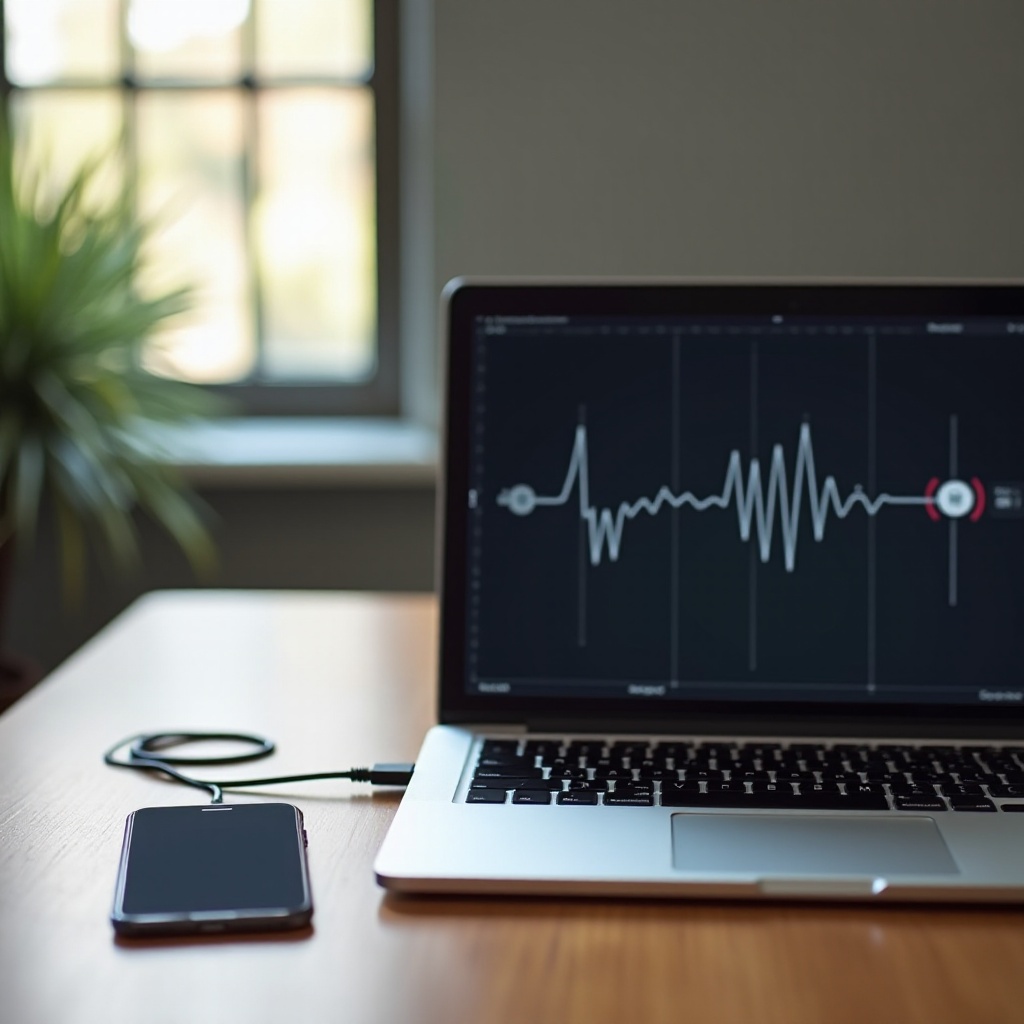
Die USB-Verbindung ist für viele Nutzer die beste Wahl, wenn sie ihr Handy als Mikrofon am PC nutzen möchten. Sie bietet eine stabile Verbindung, geringe Latenz und ist relativ einfach einzurichten.
Vorteile der kabelgebundenen Verbindung (Stabilität, Latenz, Qualität)
USB hat gegenüber kabellosen Varianten einige klare Vorteile:
- sehr geringe Verzögerung, ideal für Live-Streams und Gaming
- wenig Störeinflüsse von anderen Funkgeräten
- das Smartphone kann währenddessen oft geladen werden
Gerade wenn du regelmäßig Meetings hast oder streamst, zahlt sich diese Stabilität aus. Wenn du noch unsicher bist, welche Methode du testen sollst, starte mit USB.
Android per USB mit dem PC verbinden und als Mikrofon einrichten
Der konkrete Ablauf hängt von der jeweiligen App ab, das Grundprinzip ähnelt sich jedoch:
- Installiere eine Mikrofon-App aus dem Play Store, die ausdrücklich die Nutzung des Handys als PC-Mikrofon unterstützt.
- Verbinde dein Android-Smartphone per USB-Kabel mit dem PC.
- Erlaube auf dem Handy die Verbindung (z.B. Modus ‘Nur laden’ oder ‘Dateiübertragung’ – je nach App-Anleitung).
- Installiere auf dem PC den zugehörigen Desktop-Client der App.
- Starte zuerst das Desktop-Programm, dann die App auf dem Smartphone.
- Wähle in der App die Verbindungsart ‘USB’.
- Öffne die Soundeinstellungen unter Windows und prüfe, ob ein neues Aufnahmegerät angezeigt wird.
Wenn der Pegel-Balken in den Windows-Eingabeeinstellungen ausschlägt, ist dein Android-Handy als Mikrofon aktiv.
iPhone per Lightning/USB-C mit Windows oder macOS verbinden
Auch mit einem iPhone kannst du dein Handy als Mikrofon am PC oder Mac nutzen:
- Installiere eine geeignete Mikrofon-App aus dem App Store.
- Verbinde das iPhone per Lightning- oder USB-C-Kabel mit deinem Windows-PC oder Mac.
- Bestätige am iPhone, dass der Computer vertrauenswürdig ist, falls eine Abfrage erscheint.
- Installiere den Desktop-Client der App auf deinem Rechner.
- Starte den Client und anschließend die App und wähle ‘USB’ als Übertragungsart.
- Kontrolliere in den Audioeinstellungen, ob ein neues Mikrofon-Gerät auftaucht.
Auf dem Mac wird das Gerät häufig als virtuelles Audio-Interface angezeigt, das du wie ein normales Mikrofon auswählen kannst.
Das Smartphone in den Sound-Einstellungen von Windows als Aufnahmegerät auswählen
Unter Windows richtest du dein Handy als Standard-Mikrofon so ein:
- Klicke mit der rechten Maustaste auf das Lautsprecher-Symbol in der Taskleiste.
- Wähle ‘Soundeinstellungen öffnen’.
- Scrolle zu ‘Eingabe’ und öffne die Liste der verfügbaren Mikrofone.
- Wähle den Eintrag, der zu deiner Mikrofon-App oder deinem Smartphone gehört.
- Nutze die Testfunktion, um zu prüfen, ob Signal ankommt.
Wenn du Sprünge im Eingangspegel siehst, funktioniert die Verbindung.
Das Smartphone in den Audio-Einstellungen von macOS als Eingang festlegen
Auf dem Mac gehst du so vor:
- Öffne ‘Systemeinstellungen’ und klicke auf ‘Ton’.
- Wechsle zum Reiter ‘Eingabe’.
- Wähle das Gerät aus, das deine Mikrofon-App anlegt.
- Kontrolliere den Eingangspegel, indem du testweise sprichst.
Sobald dein Mac ein Signal empfängt, kannst du das Handy-Mikrofon in deinen Programmen nutzen. Wenn du lieber ganz ohne Kabel arbeitest, ist die Verbindung über WLAN eine attraktive Alternative.
Methode 2 – Handy als Mikrofon per WLAN nutzen
Die WLAN-Variante bietet dir mehr Bewegungsfreiheit und einen aufgeräumten Schreibtisch. Dafür ist sie anfälliger für Störungen und benötigt ein solides Heimnetz.
Funktionsweise: Audio-Streaming im Heimnetzwerk
Bei dieser Methode passiert technisch Folgendes:
- die App auf deinem Smartphone nimmt das Mikrofonsignal auf
- sie komprimiert den Ton und sendet ihn über dein WLAN an den PC oder Mac
- der Desktop-Client empfängt das Signal und erstellt ein virtuelles Mikrofon
In deinen Anwendungen taucht dieses virtuelle Mikrofon wie eine normale Audioquelle auf. Für dich fühlt es sich an, als wäre ein echtes Mikro per Kabel angeschlossen.
Voraussetzungen für eine stabile WLAN-Verbindung (Router, Signalstärke, Bandbreite)
Damit WLAN sauber funktioniert, solltest du Folgendes beachten:
- dein Smartphone hat ein starkes Signal (Ideal sind mehrere Empfangsbalken)
- dein Router steht nicht zu weit entfernt und wird nicht von dicken Wänden abgeschirmt
- dein Netz ist nicht gleichzeitig durch Downloads, Streaming in 4K oder große Updates überlastet
Wenn dein Router Dual-Band unterstützt, lohnt sich meist der Wechsel ins 5-GHz-Netz, da dieses weniger störanfällig ist als 2,4 GHz.
Einrichtung unter Windows 10/11 mit Smartphone-App und Desktop-Client
Die Einrichtung läuft typischerweise so ab:
- Installiere auf dem Smartphone eine Mikrofon-App, die WLAN-Übertragung erlaubt.
- Lade auf deinem Windows-PC den zugehörigen Desktop-Client von der Website des Anbieters.
- Stelle sicher, dass PC und Smartphone im selben WLAN sind.
- Starte den Desktop-Client und danach die App auf deinem Handy.
- Wähle in der App die Option ‘WLAN’ oder ‘Wi-Fi’ als Verbindungsart.
- Wähle in der App deinen PC aus der Geräteliste, sofern notwendig.
- Prüfe in den Windows-Soundeinstellungen, ob ein neues Mikrofon aufgetaucht ist.
Sobald der Pegel dort reagiert, kannst du in deinen Programmen dieses virtuelle Mikrofon auswählen.
Einrichtung unter aktuellem macOS mit zusätzlicher Audio-Software
Unter macOS benötigst du eventuell ein zusätzliches virtuelles Audiogerät, das die App automatisch mit installiert oder empfiehlt:
- Installiere die Mikrofon-App und den Mac-Client.
- Folge der Anleitung des Anbieters, um eventuell nötige Audio-Treiber oder virtuelle Soundkarten zu installieren.
- Erlaube in den macOS-Sicherheits- und Datenschutz-Einstellungen den Zugriff auf Mikrofon und Netzwerk.
- Stelle sicher, dass dein Mac im gleichen WLAN wie dein Smartphone ist.
- Starte Desktop-Client und App und verbinde beide über WLAN.
- Wähle in ‘Systemeinstellungen → Ton → Eingabe’ das neue virtuelle Mikrofon.
Sobald du einen Eingangspegel siehst, ist dein Handy als Mikrofon auch über WLAN nutzbar.
Latenz und Aussetzer reduzieren: praktische Tipps
Bei WLAN-Verbindungen können kleine Verzögerungen oder Aussetzer auftreten. Folgende Maßnahmen helfen:
- verbinde den PC per LAN-Kabel direkt mit dem Router
- platziere Router und Arbeitsplatz möglichst nah beieinander
- reduziere die Anzahl der gleichzeitig streamenden oder downloadenden Geräte
- teste in der App verschiedene Qualitäts- und Puffer-Einstellungen
Für Live-Streaming und kompetitives Gaming ist USB meist die sicherere Wahl. Für Meetings oder Unterricht kann WLAN aber sehr bequem sein. Wenn du noch flexibler sein willst und komplett ohne WLAN auskommen möchtest, kannst du dein Handy auch per Bluetooth koppeln.
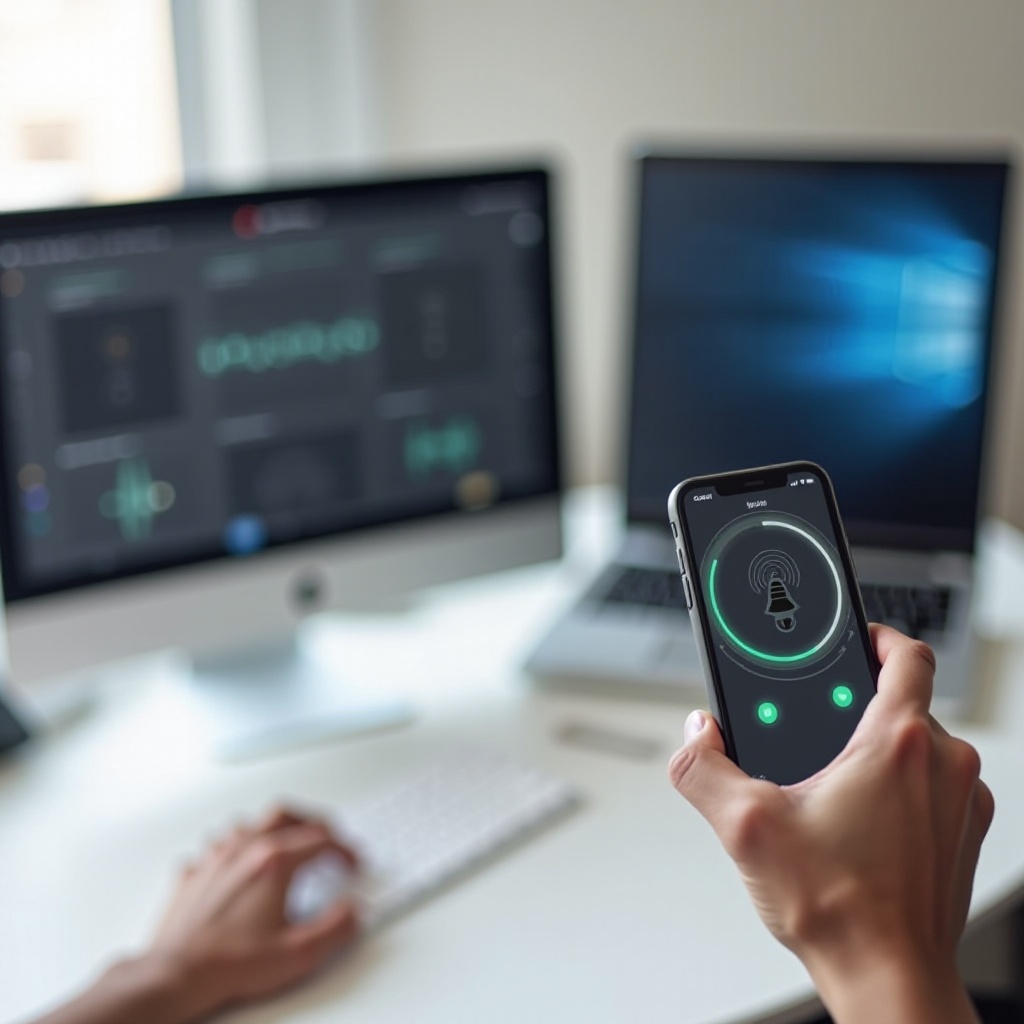
Methode 3 – Handy als Mikrofon per Bluetooth nutzen
Bluetooth ist schnell eingerichtet und kommt ganz ohne Kabel oder gemeinsames WLAN aus. Dafür ist diese Methode technisch eingeschränkter und eher für einfache Szenarien geeignet.
Für wen sich die Bluetooth-Verbindung lohnt
Bluetooth bietet sich an, wenn du:
- nur kurze Voice-Chats führst
- spontan und ohne viel Einrichtung loslegen willst
- dich im Raum frei bewegen möchtest, ohne auf WLAN angewiesen zu sein
Für professionelle Streams oder exakte Lippen-Synchronität ist Bluetooth meist nicht ideal, da die Latenz höher ist als bei USB.
Android-Smartphone via Bluetooth mit Windows 10/11 koppeln
So koppelt du dein Android-Handy mit Windows:
- Aktiviere Bluetooth auf deinem Smartphone.
- Öffne unter Windows die ‘Einstellungen’ und gehe zu ‘Bluetooth & Geräte’.
- Klicke auf ‘Gerät hinzufügen’ und wähle ‘Bluetooth’.
- Wähle dein Smartphone aus der Liste der verfügbaren Geräte.
- Bestätige den Kopplungscode auf dem PC und dem Handy.
- Warte, bis die Verbindung als ‘Gekoppelt’ angezeigt wird.
Danach kann dein Handy je nach Profil als Audioeingabegerät erscheinen, das du in den Soundeinstellungen auswählen kannst.
iPhone per Bluetooth mit Windows oder macOS verbinden
Beim iPhone gehst du ähnlich vor:
- Aktiviere Bluetooth in den iOS-Einstellungen.
- Unter Windows: Öffne ‘Bluetooth & Geräte’ und füge das iPhone hinzu.
- Unter macOS: Öffne ‘Systemeinstellungen → Bluetooth’ und wähle das iPhone aus.
- Bestätige die Kopplungsanfrage auf beiden Geräten.
- Prüfe anschließend in den Audioeinstellungen, ob ein entsprechendes Bluetooth-Audioprofil verfügbar ist.
Nicht jede Kombination unterstützt jede Art von Audioeingabe. Daher lohnt sich ein kurzer Test mit einer einfachen Aufnahme-App auf dem PC.
Bluetooth-Mikrofon als Standardaufnahmegerät einstellen
Nach erfolgreicher Kopplung:
- wähle unter Windows in den Soundeinstellungen das Bluetooth-Gerät als Eingabequelle
- wähle unter macOS im Reiter ‘Eingabe’ das entsprechende Bluetooth-Mikrofon oder -Headset-Profil
Anschließend greifen viele Programme automatisch auf diese Quelle zu. Prüfe aber in wichtigen Anwendungen noch einmal, ob das richtige Mikrofon ausgewählt ist.
Typische Probleme: Verzögerung, Verbindungsabbrüche, Qualitätseinbußen
Bei Bluetooth treten häufig folgende Schwierigkeiten auf:
- deutliche Verzögerung zwischen Bild und Ton
- kurze Aussetzer, wenn andere Bluetooth-Geräte aktiv sind
- stärker komprimierter Sound, der weniger natürlich klingt
Wenn dich das stört, wechsle lieber auf USB oder WLAN. Brauchst du nur einen schnellen Voice-Chat ohne hohen Qualitätsanspruch, kann Bluetooth trotzdem eine simple Lösung sein.
Wenn dein Handy nun erfolgreich als Mikrofon am PC eingebunden ist, musst du es in den einzelnen Programmen korrekt auswählen, damit es dort auch wirklich genutzt wird.
Handy-Mikrofon in Programmen und Anwendungen nutzen
Viele Probleme entstehen nicht durch die Verbindung selbst, sondern durch falsche Einstellungen in den Anwendungen. Daher ist es wichtig, dein Handy-Mikrofon in jeder Software bewusst auszuwählen.
Videokonferenzen: Handy als Mikrofon in Zoom, Microsoft Teams und Google Meet auswählen
In Zoom:
- Starte ein Meeting oder trete einem bei.
- Klicke auf den kleinen Pfeil neben dem Mikrofon-Symbol.
- Wähle dein Smartphone-Mikrofon aus der Liste.
- Nutze den integrierten Mikrofon-Test, um Lautstärke und Klang zu prüfen.
In Microsoft Teams:
- Klicke auf dein Profilbild und wähle ‘Einstellungen’.
- Gehe zu ‘Geräte’.
- Wähle unter ‘Mikrofon’ das Handy-Mikrofon aus.
- Starte einen Testanruf, um das Ergebnis zu kontrollieren.
In Google Meet:
- Klicke vor oder während des Meetings auf das Zahnrad-Symbol.
- Öffne den Bereich ‘Audio’.
- Wähle dort dein Smartphone-Mikro als Eingabegerät.
- Speichere die Einstellung und sprich kurz zur Probe.
Voice-Chat: Nutzung in Discord, Skype und anderen Kommunikations-Tools
In Discord:
- Öffne die ‘Benutzereinstellungen’.
- Gehe zu ‘Sprache & Video’.
- Wähle dein Handy-Mikrofon als Eingabegerät.
- Passe Eingabelautstärke und automatische Empfindlichkeit an.
In Skype:
- Klicke auf dein Profilbild und öffne ‘Einstellungen’.
- Gehe zu ‘Audio & Video’.
- Wähle das Smartphone-Mikrofon unter ‘Mikrofon’.
Andere Voice-Tools wie Teamspeak oder Slack bieten vergleichbare Menüs. Prüfe jeweils, ob das richtige Eingabegerät aktiv ist.
Streaming und Recording: Handy-Mikrofon in OBS Studio und Streamlabs einrichten
In OBS Studio:
- Öffne die ‘Einstellungen’ und gehe zu ‘Audio’.
- Wähle in einem freien Slot bei ‘Mikrofon/Aux’ dein Handy-Mikrofon aus.
- Prüfe im Mixer, ob beim Sprechen ein Pegel erscheint.
In Streamlabs funktioniert es ähnlich. Achte darauf, nicht zusätzlich das Laptop-Mikrofon aktiv zu lassen, sonst kann ein Echo entstehen.
Nutzung in Spielen: Mikrofon in Launcher und Ingame-Einstellungen auswählen
Viele Spiele und Launcher besitzen eigene Audioeinstellungen:
- in Steam findest du in den Einstellungen einen Bereich für Voice-Chat
- einige Titel wie Fortnite oder Valorant bieten separate Voice-Menüs im Spiel
Stelle dort dein Handy-Mikrofon als Eingabequelle ein und teste den Voice-Chat mit Freunden, bevor du ernsthaft spielst.
Schnelltest vor Meetings und Streams: So prüfst du dein Setup
Vor wichtigen Meetings oder Streams empfiehlt sich ein kurzer Funktionstest:
- starte einen Test-Call mit einer vertrauten Person
- nimm dich mit einer einfachen Aufnahme-Software wie Audacity kurz auf
- höre dir die Aufnahme mit Kopfhörer an
So erkennst du frühzeitig, ob Lautstärke, Klang und Hintergrundgeräusche in Ordnung sind. Wenn du dann noch etwas Feintuning vornimmst, holst du deutlich mehr Qualität aus deinem Setup heraus.
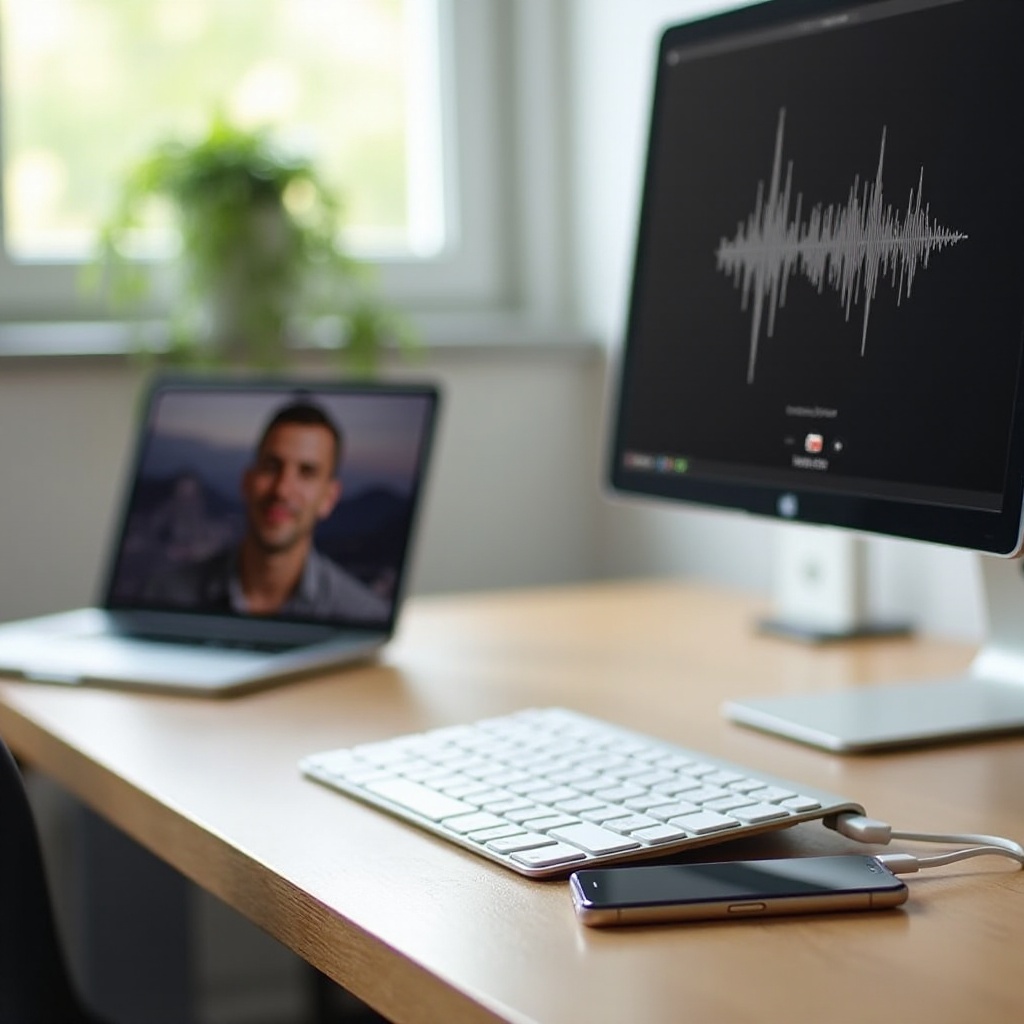
Audioqualität optimieren: So klingt dein Handy-Mikrofon besser
Die Verbindung steht und die Programme nutzen das richtige Mikrofon. Jetzt geht es darum, den Klang gezielt zu verbessern, damit du nicht nur hörbar, sondern angenehm und professionell klingst.
Richtige Positionierung des Smartphones und Einsatz von Stativ oder Halterung
Die Position deines Handys hat großen Einfluss auf den Klang:
- halte einen Abstand von etwa 15 bis 25 cm zum Mund
- richte das Mikro nicht direkt in den Luftstrom beim Sprechen, um Pop-Laute zu vermeiden
- lege das Smartphone nicht direkt auf den Tisch, da Vibrationen und Tastenanschläge übertragen werden
Hilfreich sind:
- ein kleines Tischstativ oder eine flexible Handy-Halterung
- eine weiche Unterlage, etwa ein gefaltetes Tuch, falls du kein Stativ hast
So vermeidest du dröhnenden Klang und reduzierst Störgeräusche durch die Umgebung.
Raumakustik verbessern mit einfachen Mitteln im Home-Office oder Gaming-Zimmer
Starker Hall kommt oft von kahlen Wänden, Fliesen und großen leeren Flächen. Mit einfachen Mitteln kannst du das deutlich verbessern:
- Teppiche, Vorhänge und volle Bücherregale dämpfen den Schall
- hänge eine Decke oder Jacke an eine glatte Wand in deiner Nähe
- nutze zur Not auch Kartons oder Kissen in den Ecken, um Reflexionen zu schlucken
Du musst keinen professionellen Studiobau starten. Schon kleine Veränderungen machen deine Stimme weniger hallig und angenehmer hörbar.
Pegel, Verstärkung und Rauschunterdrückung in Windows und macOS anpassen
Unter Windows:
- öffne die Mikrofon-Eigenschaften deines Handy-Mikrofons
- stelle den Pegel so ein, dass du laut genug bist, aber nicht übersteuerst
- deaktiviere übertriebene Audioeffekte, wenn sie den Klang unnatürlich machen
Unter macOS:
- öffne den Reiter ‘Eingabe’ in den Toneinstellungen
- passe den Eingangspegel an, bis der Balken bei normaler Sprechlautstärke kräftig ausschlägt, aber nicht ständig ins Maximum läuft
Zusätzlich kannst du in einigen Apps eine integrierte Rauschfilterung aktivieren. Taste dich langsam heran, damit deine Stimme dabei natürlich bleibt.
Zusätzliche Apps und Tools zur Klangverbesserung
Je nach Anspruch kannst du ergänzende Software nutzen:
- Equalizer-Tools, um Bässe, Mitten und Höhen zu formen
- Noise-Gate-Plugins, die Hintergrundgeräusche zwischen deinen Sätzen stummschalten
- Kompressor-Effekte, die leise und laute Stellen angleichen
Solche Tools lohnen sich besonders für Streaming, Podcasts und aufgezeichnete Videos. Für einfache Meetings reicht meist eine gute Grundkonfiguration.
Mono vs. Stereo und welche Einstellung sich für Sprache eignet
Für Sprache ist Mono in der Regel die beste Wahl:
- deine Stimme kommt gleichmäßig auf beiden Ohren an
- die Übertragung ist weniger fehleranfällig und braucht weniger Bandbreite
- du vermeidest Probleme, wenn ein Kanal ausfällt oder falsch geroutet wird
Stelle, wenn möglich, deine App und dein virtuelles Mikrofon auf Mono. So erhältst du ein stabiles, gut verständliches Signal.
Nachdem Klang und Einstellungen stimmen, solltest du dich noch kurz mit Sicherheit, Datenschutz und Akkulaufzeit beschäftigen. So bleibt dein Setup auch langfristig zuverlässig.
Sicherheit, Datenschutz und Akku-Management
Wenn du dein Handy als Mikrofon am PC nutzt, greifen Apps auf Mikrofon und Netzwerk zu. Das ist normal, sollte aber bewusst und kontrolliert passieren, damit deine Daten geschützt bleiben.
App-Berechtigungen unter Android und iOS sinnvoll verwalten
Achte bei der Installation neuer Mikrofon-Apps auf folgende Punkte:
- nutze nur Apps aus offiziellen Stores und von seriösen Entwicklern
- prüfe, ob wirklich alle angeforderten Berechtigungen nötig sind
- erlaube vor allem den Mikrofonzugriff gezielt und entziehe ihn wieder, wenn du die App nicht mehr nutzt
Schaue regelmäßig in die Berechtigungseinstellungen deines Smartphones und entferne Zugriffe, die du nicht mehr brauchst.
Sichere Nutzung im WLAN und Vermeidung unsicherer Netzwerke
Für die WLAN-Variante gilt:
- nutze bevorzugt dein eigenes, per WPA2 oder WPA3 geschütztes Heimnetz
- vermeide offene, öffentliche WLANs für Audioübertragungen
- ändere Standardpasswörter von Routern und halte die Firmware aktuell
So reduzierst du das Risiko, dass jemand deine Verbindung missbraucht oder Daten abgreift.
Stromverbrauch reduzieren und Akku schonen bei längeren Sessions
Lange Meetings, Streams oder Gaming-Sessions können den Akku belasten. Mit ein paar Maßnahmen verhinderst du, dass dein Handy mitten im Gespräch ausgeht:
- nutze bei längeren Sessions nach Möglichkeit eine Stromversorgung per Kabel
- reduziere die Display-Helligkeit und aktiviere Auto-Sperre, wenn du den Bildschirm nicht brauchst
- deaktiviere nicht benötigte Dienste wie GPS oder stromintensive Hintergrund-Apps
Gerade bei der USB-Verbindung ist der Vorteil groß: Dein Smartphone wird oft gleichzeitig geladen. Damit schließt sich der Kreis zu einem stabilen, gut klingenden Setup, das du zuverlässig im Alltag nutzen kannst.
Häufige Probleme und Lösungen beim Handy-Mikrofon
Trotz guter Vorbereitung kann bei der Nutzung des Handys als Mikrofon am PC immer mal etwas schiefgehen. Mit den häufigsten Fehlerbildern und passenden Lösungen bist du auf typische Situationen gut vorbereitet.
PC oder Mac erkennt das Handy nicht als Mikrofon
Wenn kein neues Mikrofon-Gerät erscheint, prüfe:
- ist das USB-Kabel intakt und als Datenkabel geeignet?
- sind App und Desktop-Client wirklich gestartet?
- hast du notwendige Treiber oder virtuelle Audiogeräte installiert?
- zeigen Gerätemanager (Windows) oder Systembericht (macOS) dein Handy überhaupt an?
Oft hilft es, Kabel zu tauschen, beide Geräte neu zu starten und die Software neu zu installieren.
Ton ist zu leise, verzerrt oder hallig
Schlechter Klang hat meist einfache Ursachen:
- Mikrofon-Pegel ist zu niedrig oder zu hoch eingestellt
- Smartphone liegt zu weit entfernt oder direkt vor einer Wand
- du sprichst sehr leise oder zu nah am Mikrofon
Passe zunächst den Pegel in den Systemeinstellungen an, optimiere dann die Position und reduziere Hall mit einfachen Akustikmaßnahmen.
Störgeräusche, Knacken oder Aussetzer im Audio
Knacken oder Aussetzer können von:
- wackeligen USB-Verbindungen
- schwachem WLAN-Signal
- überlasteten Bluetooth-Verbindungen
stammen. Setze zuerst auf ein gutes Kabel und stabile Anschlüsse. Bei WLAN helfen bessere Router-Position, LAN-Kabel für den PC und weniger parallele Streaming-Geräte.
Verzögerter Ton in Videokonferenzen oder Streams
Latenzen treten vor allem bei WLAN- und Bluetooth-Verbindungen auf:
- für Live-Streams kannst du in OBS eine kleine Audioverzögerung einstellen, damit Bild und Ton synchron wirken
- für kompetitives Online-Gaming ist USB die beste Option
- reduziere in der App übertriebene Qualitäts- oder Pufferwerte, die zusätzliche Verzögerung bringen
In normalen Meetings fällt eine kleine Verzögerung oft weniger auf, solange der Ton stabil bleibt.
Wenn nichts hilft: Neuinstallation von Apps, Treibern und Neustart des Systems
Wenn sich das Problem nicht eindeutig eingrenzen lässt, hilft oft ein klarer Neustart der gesamten Kette:
- deinstalliere App und Desktop-Client
- starte Smartphone und PC oder Mac neu
- installiere aktuelle Versionen der Software neu und folge der Einrichtung Schritt für Schritt
In vielen Fällen verschwinden dabei alte Konflikte und dein Handy als Mikrofon am PC funktioniert wieder zuverlässig.
Fazit
Mit der richtigen Vorbereitung und wenigen Handgriffen verwandelt sich dein Smartphone in ein leistungsfähiges Mikrofon für deinen PC. Du kannst dein Handy als Mikrofon am PC nutzen und so deine Audioqualität in Meetings, im Gaming, beim Streaming und im Online-Unterricht deutlich verbessern, ohne sofort ein teures Studio-Mikrofon zu kaufen.
USB bietet dir maximale Stabilität und geringe Latenz, WLAN viel Bewegungsfreiheit und Bluetooth unkomplizierten Komfort ohne Kabel. Wenn du dein Setup sorgfältig einrichtest, das richtige Mikrofon in deinen Programmen auswählst und die wichtigsten Audioeinstellungen optimierst, erreichst du mit wenig Aufwand ein sehr gutes Ergebnis.
Nutze dein Smartphone ruhig als Einstieg in bessere Audioqualität. Deine Erfahrungen mit Pegel, Raumakustik und Software-Settings helfen dir später auch, wenn du auf ein dediziertes Mikrofon umsteigst. So machst du den Klang Schritt für Schritt professioneller, ohne am Anfang viel investieren zu müssen.
Häufig gestellte Fragen
Ist es 2024 noch sinnvoll, das Handy als Mikrofon am PC zu nutzen, oder sollte ich direkt ein USB-Mikrofon kaufen?
Ja, es ist weiterhin sinnvoll. Dein Smartphone liefert oft deutlich bessere Qualität als das eingebaute Laptop-Mikrofon. Für Meetings, Gaming oder erste Streams reicht ein gut eingerichtetes Handy-Mikro völlig aus. Ein dediziertes USB-Mikrofon lohnt sich vor allem dann, wenn du regelmäßig Podcasts, professionelle Streams oder hochwertige Voiceover produzierst. Du kannst also mit dem Smartphone starten, Erfahrungen sammeln und später bei Bedarf auf ein spezialisiertes Mikro umrüsten.
Welche Verbindung ist für das Handy als Mikrofon am PC am besten – USB, WLAN oder Bluetooth?
Die beste Wahl hängt von deinem Einsatzzweck ab: USB bietet die höchste Stabilität, die geringste Latenz und die beste Qualität – ideal für Streaming, Aufnahmen und längere Meetings. WLAN ist sehr flexibel und praktisch, wenn dein Heimnetz stabil ist, kann aber gelegentlich Aussetzer oder Verzögerungen verursachen. Bluetooth ist am bequemsten und funktioniert ohne gemeinsames WLAN, hat aber meist die höchste Latenz und eine stärker komprimierte Audioqualität. Wenn du unsicher bist, beginne mit USB, da diese Methode in den meisten Fällen die zuverlässigsten Ergebnisse liefert.
Kann ich mein Handy gleichzeitig als Mikrofon für den PC nutzen und dabei andere Apps auf dem Smartphone verwenden?
In den meisten Fällen funktioniert das problemlos. Du kannst währenddessen zum Beispiel Notizen anschauen, einen Chat offen haben oder im Browser etwas nachschlagen, während die Mikrofon-App im Hintergrund läuft. Achte nur darauf, keine Apps zu starten, die selbst auf das Mikrofon zugreifen, wie Kameraaufnahmen oder Sprachrekorder, da diese die Mikrofon-App stören oder unterbrechen können. Außerdem ist es sinnvoll, das Display möglichst wenig zu berühren, um versehentliche Unterbrechungen zu vermeiden und den Akku zu schonen.