Einleitung
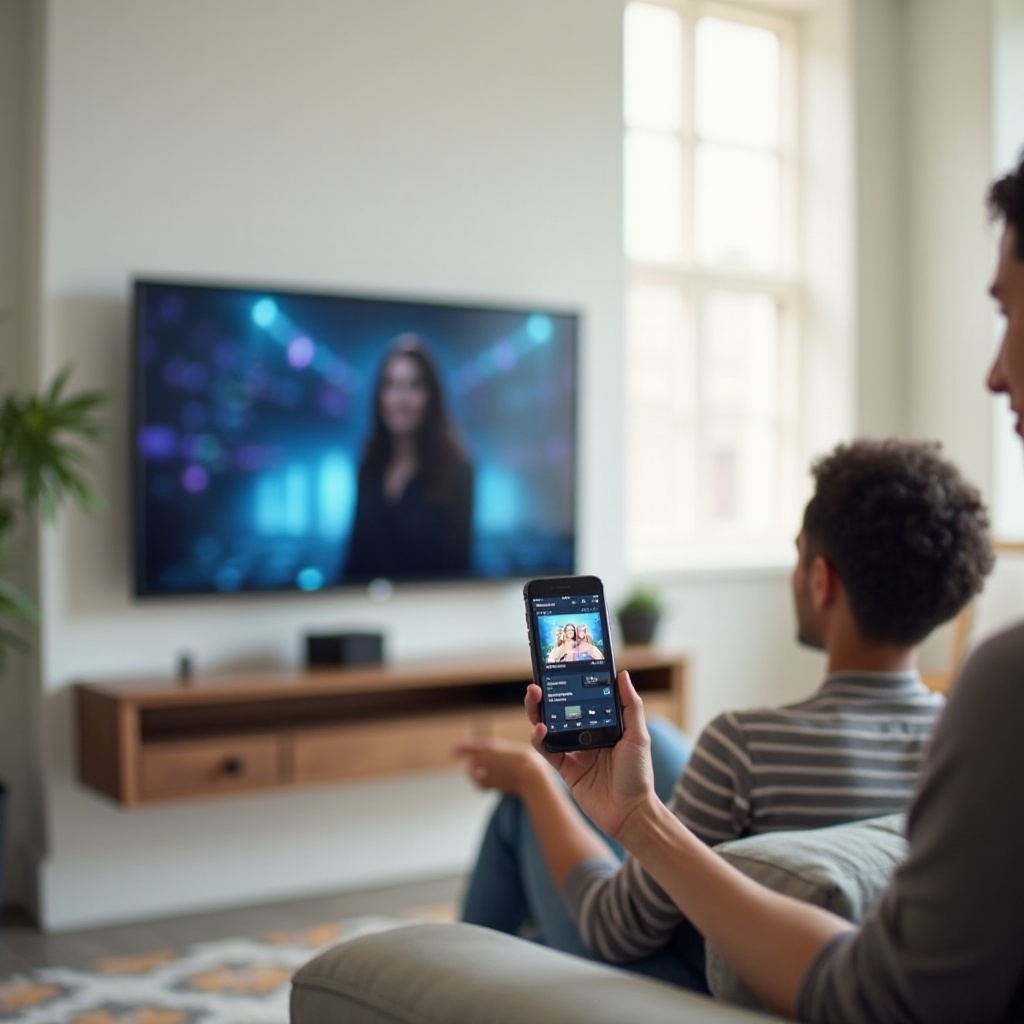
Das Smartphone ist zur persönlichen Entertainment-Zentrale geworden: Filme, Serien, Fotos, Musik, Games – alles steckt im Handy. Richtig Spaß macht der Inhalt aber erst auf dem großen Bildschirm. Genau hier kommt die Verbindung ‘Smartphone mit TV verbinden WLAN’ ins Spiel: Du überträgst dein Bild drahtlos auf den Fernseher, ganz ohne Kabelsalat.
Ob du ein Android-Smartphone oder ein iPhone nutzt, ein moderner Smart-TV im Wohnzimmer steht oder ein älteres Gerät mit TV-Stick – es gibt für fast jedes Setup eine passende Lösung. Wichtig ist nur, dass Smartphone und Fernseher (oder der TV-Stick) im selben WLAN-Netz hängen und sich über gemeinsame Standards verständigen können.
In diesem Guide erfährst du Schritt für Schritt, wie du dein Smartphone per WLAN mit dem TV verbindest, welche Methoden es gibt und welche davon sich in deinem Fall am meisten lohnt. Du lernst die wichtigsten Begriffe sowie Standards wie Miracast, Chromecast und AirPlay kennen und bekommst konkrete Anleitungen. Außerdem zeige ich dir, wie du Ruckler minimierst, die Bildqualität verbesserst und das Ganze sicher im Heimnetz betreibst.
Damit du gezielt die passende Methode auswählen kannst, starten wir zuerst mit den Grundlagen. Danach gehen wir nacheinander auf Android, iPhone, Chromecast und weitere Lösungen ein.
Grundlagen: Wie Smartphone und TV über WLAN zusammenarbeiten
Bevor du dein Projekt ‘Smartphone mit TV verbinden WLAN’ startest, lohnt sich ein kurzer Blick auf die wichtigsten Begriffe und Standards. Viele Probleme entstehen nur, weil Geräte unterschiedliche Namen für ähnliche Funktionen verwenden. Wenn du die Technik dahinter verstehst, erkennst du sofort, welche Funktion du an deinem Gerät aktivieren musst.
Screen Mirroring, Casting und Streaming – die wichtigsten Begriffe kurz erklärt
Beim Verbindungsthema tauchen immer wieder drei Begriffe auf:
-
Screen Mirroring:
Der komplette Bildschirm deines Smartphones wird 1:1 auf dem Fernseher gespiegelt. Alles, was du am Handy tust, siehst du auch am TV – inklusive Benachrichtigungen. Ideal für Präsentationen oder Apps ohne eigene Cast-Funktion. -
Casting:
Du schickst Inhalte gezielt an den Fernseher, etwa aus YouTube oder Netflix. Die App am Smartphone fungiert als Fernbedienung. Die eigentliche Wiedergabe übernimmt der TV oder der TV-Stick. Das spart Akku und sorgt meist für eine stabile Wiedergabe. -
Streaming lokaler Medien:
Fotos, Videos oder Musik, die auf dem Smartphone gespeichert sind, werden im WLAN an den TV gesendet, ohne den Bildschirm komplett zu spiegeln. Das läuft oft über DLNA oder spezielle Apps und ist praktisch, wenn du nur einzelne Dateien zeigen möchtest.
Unterstützte Standards: Miracast, Chromecast, AirPlay, DLNA
Damit Smartphone und Fernseher zusammenarbeiten, nutzen sie bestimmte Protokolle und Standards:
-
Miracast:
Häufig bei Android-Geräten und vielen Smart-TVs vorhanden. Wird oft ‘Screen Mirroring’, ‘Smart View’, ‘Screen Share’ oder ‘Wireless Display’ genannt. Eignet sich vor allem für die 1:1-Bildschirmspiegelung. -
Chromecast / Chromecast built-in:
Google-Standard für Android und iOS, über einen Chromecast-Stick oder in vielen TVs direkt integriert. Ideal zum Casten aus Apps und für Nutzer, die ein flexibles Ökosystem wollen. -
AirPlay:
Apple-Standard für iPhone, iPad und Mac. Funktioniert mit Apple TV oder AirPlay-fähigen Fernsehern (z. B. viele Modelle von Samsung, LG, Sony, Philips ab 2024). Besonders komfortabel für iPhone-Nutzer. -
DLNA:
Dient zum Streamen von Medien (Fotos, Videos, Musik). Viele Fernseher können DLNA, und einige Smartphone-Apps machen dein Handy zum kleinen Medienserver im Heimnetz.
Voraussetzungen: WLAN, Hardware und kompatible Geräte prüfen
Damit dein Vorhaben ‘Smartphone mit TV verbinden WLAN’ klappt, solltest du kurz prüfen:
-
WLAN-Heimnetz:
Router läuft stabil, Reichweite bis zum Fernseher ausreichend, idealerweise ohne starke Störquellen. -
Smartphone:
Aktuelle Android- oder iOS-Version, WLAN aktiviert, im besten Fall im 5‑GHz-Band für bessere Performance. -
TV oder TV-Stick:
Unterstützung für Miracast, Chromecast, AirPlay oder DLNA. Das findest du im Handbuch, in den Einstellungen oder auf der Hersteller-Webseite (nur Angaben ab 2024 beachten).
Wenn du diese Basis gecheckt hast, kannst du gezielt nach der passenden Methode für dein Gerät suchen. Beginnen wir mit Android-Smartphones, denn sie bieten besonders viele Optionen für die Verbindung mit dem Fernseher.
Methode 1: Android-Smartphone per WLAN mit dem Fernseher verbinden
Android-Smartphones lassen sich auf verschiedenen Wegen per WLAN mit dem TV verbinden. Viele Fernseher haben Screen Mirroring direkt eingebaut, andere nutzen Chromecast oder einen Fire TV Stick. Zuerst schauen wir uns die direkte Verbindung mit einem Smart-TV an, weil sie ohne zusätzliches Zubehör auskommt.
Direktverbindung mit Smart-TV über integriertes Screen Mirroring
Moderne Smart-TVs bieten häufig eine Funktion für kabellose Bildschirmübertragung:
- Bei Samsung heißt die Funktion oft ‘Screen Mirroring’ oder ‘Smart View’.
- Bei LG findest du sie als ‘Screen Share’ oder ‘Miracast’.
- Bei Sony und anderen Marken heißt sie häufig ‘Screen Mirroring’, ‘Wireless Display’ oder ähnlich.
Ein typischer Ablauf sieht so aus:
- Am Fernseher das Screen-Mirroring-Menü öffnen.
- Warten, bis der TV den Empfangsmodus für drahtlose Bildübertragung aktiviert.
Sobald der TV bereit ist, übernimmst du am Smartphone.
Android-Bildschirm übertragen: typische Bezeichnungen bei unterschiedlichen Herstellern
Auf deinem Android-Smartphone heißt die Screen-Mirroring-Funktion je nach Hersteller anders:
- Samsung: ‘Smart View’, ‘Bildschirm spiegeln
- Xiaomi / Redmi: ‘Cast’, ‘Übertragen
- Google Pixel: ‘Bildschirm übertragen
- Huawei: ‘Drahtlosprojektion’ oder ‘Wireless Projection
Du findest die Funktion meist:
- in den Schnelleinstellungen (von oben ins Display wischen) oder
- unter Einstellungen → Verbindungen / Vernetzte Geräte / Display.
Schritt-für-Schritt: Android-Display auf dem TV spiegeln
So gehst du typischerweise vor:
- Beide Geräte ins gleiche WLAN bringen
- Smartphone mit Heim-WLAN verbinden.
-
TV mit demselben WLAN verbinden.
-
Screen Mirroring am TV aktivieren
- Menü für Screen Mirroring / Miracast öffnen.
-
TV wartet jetzt auf Verbindungen.
-
Screen Mirroring am Smartphone starten
- Schnelleinstellungen öffnen.
- Kachel ‘Smart View’, ‘Cast’, ‘Bildschirm spiegeln’ o. Ä. auswählen.
-
Fernseher aus der Liste auswählen.
-
Verbindung bestätigen
- Falls am TV ein Code angezeigt wird, diesen am Smartphone bestätigen.
Nach wenigen Sekunden solltest du deinen Smartphone-Bildschirm auf dem Fernseher sehen.
Häufige Probleme und schnelle Lösungen bei Android-Verbindungen
Kommt keine Verbindung zustande, helfen oft diese Schritte:
- Geräte neu starten: Smartphone und TV kurz ausschalten, wieder einschalten.
- WLAN prüfen: Beide Geräte müssen im gleichen Netzwerk sein.
- Abstand zum Router verringern: Besonders bei 5‑GHz-WLAN wichtig.
- Software-Updates installieren: Firmware-Updates am TV und OS-Updates am Smartphone einspielen.
Wenn dein Fernseher kein Miracast unterstützt oder die Verbindung instabil bleibt, lohnt sich ein Blick auf AirPlay für iPhones oder auf Chromecast. Mit AirPlay deckst du vor allem Apple-Geräte ab, Chromecast eignet sich für beide Welten.
Methode 2: iPhone mit TV verbinden über WLAN und AirPlay
Während Android viele Miracast-Lösungen nutzt, setzt Apple konsequent auf AirPlay. Damit gelingt ‘Smartphone mit TV verbinden WLAN’ beim iPhone besonders komfortabel, solange dein Fernseher oder ein Apple TV AirPlay 2 unterstützt.
AirPlay am Fernseher oder Apple TV aktivieren und vorbereiten
Du brauchst eines der folgenden Geräte:
- Apple TV (z. B. Apple TV 4K)
- AirPlay-2-fähigen Smart-TV (z. B. ausgewählte Modelle von Samsung, LG, Sony, Philips ab 2024)
So bereitest du AirPlay vor:
- Apple TV oder Smart-TV per WLAN mit deinem Heimnetz verbinden.
- In den TV-Einstellungen AirPlay aktivieren.
- Optional einen Code beim Verbinden verlangen, um ungewollte Zugriffe zu verhindern.
Bildschirmspiegelung vs. direktes Streaming aus Apps auf dem TV
Mit AirPlay hast du zwei Möglichkeiten:
- Nur Inhalte streamen
- In Apps wie Fotos, Apple TV, YouTube den AirPlay-Button nutzen.
- TV als Ziel auswählen.
-
Der Fernseher spielt das Video oder zeigt das Foto an, während das iPhone als Steuerzentrale dient.
-
Bildschirmspiegelung
- Der gesamte iPhone-Screen wird dupliziert.
- Ideal für Präsentationen, Games, Apps ohne AirPlay-Unterstützung oder Live-Demos.
Schritt-für-Schritt: iPhone-Display auf dem TV anzeigen
Um dein iPhone per AirPlay zu spiegeln, gehst du so vor:
- Kontrollzentrum öffnen
- iPhones mit Face ID: von rechts oben nach unten wischen.
-
iPhones mit Home-Button: von unten nach oben wischen.
-
‘Bildschirmsynchronisierung’ antippen
-
Liste der verfügbaren AirPlay-Geräte erscheint.
-
TV oder Apple TV auswählen
-
Auf den Namen deines Fernsehers oder Apple TV tippen.
-
Code eingeben (falls erforderlich)
- Am TV wird ein AirPlay-Code angezeigt.
- Code am iPhone eingeben und bestätigen.
Jetzt siehst du dein iPhone-Display auf dem Fernseher. Zum Beenden tippst du im Kontrollzentrum erneut auf ‘Bildschirmsynchronisierung’ und wählst ‘Stopp’.
Typische AirPlay-Fehler beheben: Wenn iPhone und TV sich nicht finden
Findet das iPhone den Fernseher nicht, helfen meist:
- Gleiches WLAN sicherstellen: iPhone und TV müssen im selben Netz sein.
- AirPlay am TV prüfen: In den Einstellungen muss AirPlay aktiviert sein.
- Neustart: TV und iPhone neu starten.
- VPN deaktivieren: VPN-Verbindungen können AirPlay stören.
Wenn du sowohl Android- als auch Apple-Geräte im Haushalt nutzt, kann ein plattformübergreifender Standard sinnvoll sein. Genau hier spielt Chromecast seine Stärken aus.
Methode 3: Smartphone mit Chromecast oder Chromecast built-in verbinden
Chromecast ist eine der flexibelsten Möglichkeiten, um ‘Smartphone mit TV verbinden WLAN’ sauber umzusetzen – unabhängig davon, ob du Android oder iOS nutzt. Du kannst entweder einen separaten Chromecast-Stick verwenden oder einen Fernseher mit ‘Chromecast built-in’.
Chromecast-Gerät einrichten und mit dem WLAN verbinden
Für einen externen Chromecast gehst du so vor:
- Chromecast per HDMI an den Fernseher anschließen.
- USB-Kabel für die Stromversorgung einstecken (TV-USB oder Netzteil).
- Auf dem Smartphone die Google-Home-App installieren.
- In Google Home:
- ‘Gerät einrichten’ wählen.
- Chromecast im WLAN einrichten und mit deinem Google-Konto verknüpfen.
Bei TVs mit ‘Chromecast built-in’ entfällt der Stick. Du richtest die Funktion ebenfalls über Google Home oder direkt in den TV-Einstellungen ein.
Inhalte aus Apps casten: YouTube, Streamingdienste, Fotos und Musik
Viele Apps unterstützen Chromecast direkt. Du erkennst das am kleinen Cast-Symbol:
- YouTube, Netflix, Disney+, Spotify oder andere App öffnen.
- Auf das Cast-Symbol tippen.
- Fernseher oder Chromecast auswählen.
- Video, Playlist oder Bildershow starten.
Das Bild erscheint auf dem TV, dein Smartphone fungiert als Fernbedienung. Diese Art von Casting ist besonders effizient, weil der Stream häufig direkt zwischen Router und Chromecast läuft.
Kompletten Smartphone-Bildschirm auf den TV spiegeln
Mit Chromecast kannst du auch den gesamten Bildschirm übertragen:
- Android:
- Google Home öffnen.
- Chromecast auswählen.
-
‘Bildschirm übertragen’ oder ‘Screen casten’ wählen.
-
iOS:
- Es gibt Apps, die Bildschirmspiegelung per Chromecast ermöglichen, allerdings nicht so nahtlos wie AirPlay.
Diese Methode ist praktisch für Apps ohne Cast-Symbol, aber die Qualität und Latenz können je nach WLAN schwanken.
Vorteile und Grenzen von Chromecast im Alltag
Vorteile:
- Funktioniert mit Android und iOS.
- Viele Apps unterstützen Chromecast direkt.
- Hohe Stabilität, da der Stream überwiegend direkt zwischen Router und Chromecast läuft.
Grenzen:
- Volles Screen Mirroring bei iOS nur mit Zusatz-Apps.
- Auf ein funktionierendes WLAN angewiesen.
Wenn du neben Chromecast noch mehr Apps direkt am Fernseher nutzen möchtest oder dein TV gar keine Smart-Funktionen hat, sind Fire TV Stick, Hersteller-Apps und andere TV-Sticks eine interessante Alternative.
Methode 4: Verbindung über Fire TV Stick, Hersteller-Apps und weitere TV-Sticks
Neben Chromecast existieren zahlreiche TV-Sticks und Hersteller-Lösungen, mit denen du dein ‘Smartphone mit TV verbinden WLAN’-Ziel erreichst. Besonders verbreitet ist der Amazon Fire TV Stick, aber auch Hersteller-Apps bieten spannende Möglichkeiten.
Fire TV Stick nutzen: Miracast und Casting für Android-Smartphones
Viele Fire-TV-Modelle unterstützen eine Miracast-ähnliche Bildschirmspiegelung:
- Fire TV Stick am HDMI anschließen und ins WLAN einbinden.
- Am Fire TV zu ‘Einstellungen → Töne und Bildschirm’ (oder je nach Version ‘Display & Sounds’) wechseln.
- ‘Display duplizieren’ oder ‘Bildschirmspiegelung aktivieren’ auswählen.
- Am Android-Smartphone die Screen-Mirroring-Funktion starten und den Fire TV auswählen.
So kannst du Android-Apps und Games auf den Fernseher bringen, ohne einen Smart-TV zu benötigen.
Hersteller-Apps wie SmartThings, LG ThinQ oder Bravia: Wann sie sinnvoll sind
Viele TV-Hersteller bieten eigene Apps, mit denen du dein Smartphone mit dem Fernseher verbinden kannst:
- Samsung SmartThings
- LG ThinQ
- Sony Bravia-Apps
Typische Funktionen dieser Apps:
- Medien (Fotos, Videos, Musik) direkt an den TV senden.
- TV über das Smartphone steuern (Fernbedienung, Texteingabe).
- Teilweise auch Screen Mirroring oder Casting.
Diese Apps sind sinnvoll, wenn:
- dein TV ohnehin aus dieser Marke stammt,
- du eine einfache Lösung ohne zusätzliches Zubehör möchtest,
- du häufig zwischen Fernbedienung und Smartphone wechseln willst.
Weitere Streaming-Sticks und Miracast-Dongles im Überblick
Neben Chromecast und Fire TV gibt es:
- Miracast-Dongles ohne große Smart-TV-Oberfläche.
- Android-TV-Boxen verschiedener Hersteller.
- TV-Sticks, die sowohl Miracast als auch AirPlay-ähnliche Funktionen bieten.
Diese Geräte bieten sich an, wenn dein Fernseher keine Smart-Funktionen hat, du aber flexibel bleiben möchtest und mehrere Standards unterstützen willst.
Welche Lösung passt zu welchem Fernsehertyp?
- Moderner Smart-TV mit integrierten Apps:
- Zuerst Hersteller-Apps und eingebaute Screen-Mirroring- oder AirPlay-Funktionen testen.
-
Danach Chromecast-Funktionen oder AirPlay nutzen, falls vorhanden.
-
Älterer TV mit HDMI-Anschluss:
-
Fire TV Stick, Chromecast oder Miracast-Dongle sind oft die beste Wahl.
-
TV ohne HDMI:
- Adapterlösungen (z. B. Scart-zu-HDMI-Converter) einsetzen und anschließend einen TV-Stick anschließen.
Manchmal brauchst du aber gar keine komplette Bildschirmspiegelung. Wenn du nur Fotos, Videos oder Musik zeigen willst, reichen Medien-Streaming-Lösungen wie DLNA völlig aus.
Methode 5: Nur Medien statt Bildschirm spiegeln – DLNA, Medienserver & Apps
Manchmal reicht es, Fotos, Videos oder Musik vom Smartphone auf dem TV abzuspielen, ohne den kompletten Bildschirm zu spiegeln. Dafür eignen sich DLNA und spezielle Medien-Apps, die dein Handy in einen kleinen Medienserver verwandeln.
DLNA und Medienfreigabe auf dem Smartphone aktivieren
Viele Fernseher unterstützen DLNA standardmäßig. Du brauchst dann eine App, die dein Smartphone als Medienserver bereitstellt, zum Beispiel:
- VLC
- BubbleUPnP
- Diverse Galerie- oder Medienserver-Apps
Die grundlegende Vorgehensweise:
- App installieren und Medienzugriff erlauben.
- Medienfreigabe oder ‘Als DLNA-Server verwenden’ aktivieren.
- TV im selben WLAN mit dem Server verbinden.
Fotos, Musik und Videos direkt auf dem TV abspielen
Am Fernseher gehst du in der Regel so vor:
- Medien- oder Netzwerk-App öffnen (z. B. ‘Netzwerk’, ‘Mediaplayer’).
- Dein Smartphone als Server anwählen.
- Ordner durchstöbern und gewünschte Dateien abspielen.
So kannst du auch große Videoaufnahmen oder Musik-Playlists bequem auf dem großen Bildschirm genießen, ohne den gesamten Bildschirm zu spiegeln.
Medienplayer-Apps nutzen, um Dateien im WLAN zu streamen
Viele Medienplayer-Apps können direkt an den TV senden:
- VLC mit integrierter Cast- oder DLNA-Funktion.
- Galerie-Apps mit ‘An Gerät senden’- oder ‘Auf TV ansehen’-Funktion.
Vorteile dieser Methode:
- Bessere Kontrolle über einzelne Dateien.
- Oft stabiler und energieeffizienter als komplettes Screen Mirroring.
Damit Streaming und Mirroring wirklich Spaß machen, benötigt dein Heimnetz ausreichende Leistung. Im nächsten Schritt optimierst du deshalb dein WLAN und die Bildqualität.
WLAN, Bildqualität und Gaming: Performance optimieren
Wenn dein ‘Smartphone mit TV verbinden WLAN’-Setup ruckelt, der Ton verzögert ist oder Games unspielbar wirken, liegt das meist an der Netzwerkleistung. Mit ein paar gezielten Anpassungen am WLAN erreichst du oft eine deutlich bessere Performance.
2,4 GHz vs. 5 GHz: Welches WLAN-Band für Streaming besser ist
- 2,4 GHz:
- Größere Reichweite, dafür oft mehr Störungen (Nachbarnetze, Haushaltsgeräte).
-
Reicht für einfache Streams, kann bei HD/4K Probleme verursachen.
-
5 GHz:
- Höhere Geschwindigkeit, ideal für HD- und 4K-Streaming.
- Reichweite etwas geringer, Wände dämpfen stärker.
Empfehlung:
Wenn möglich, verbinde Smartphone und TV/Stick mit dem 5‑GHz-WLAN deines Routers. Das sorgt in den meisten Fällen für flüssigeres Streaming und geringere Latenzen.
Ruckler, Verzögerungen und Tonversatz minimieren
Diese Tipps helfen bei Performance-Problemen:
- Router näher an TV und Smartphone positionieren.
- WLAN-Kanal im Router wechseln, wenn viele Nachbarnetze stören.
- Andere Streaming- oder Download-Aktivitäten im Netzwerk begrenzen.
- TV oder Chromecast/Fire TV nach Möglichkeit per LAN-Kabel mit dem Router verbinden, Smartphone per WLAN.
Tipps speziell für Gaming und Präsentationen über WLAN
Bei Games und Präsentationen fallen Verzögerungen besonders stark auf:
- Wenn möglich, auf Casting statt Screen Mirroring setzen (z. B. Cloud-Gaming-Apps, die nativ am TV laufen).
- Bewegte, schnelle Spiele eher direkt auf dem TV oder per Konsole spielen, Smartphone nur als Controller nutzen.
- Für Business-Präsentationen vorab testen, ob die Latenz im WLAN akzeptabel ist und zur Not auf eine kabelgebundene Lösung ausweichen.
Neben Performance spielt auch die Sicherheit eine große Rolle, wenn du Geräte im Heimnetz verbindest und Inhalte kabellos teilst.
Sicherheit und Datenschutz beim kabellosen Verbinden
“Smartphone mit TV verbinden WLAN”‘ bedeutet immer auch: Deine Geräte teilen Daten im Netzwerk. Mit ein paar Einstellungen stellst du sicher, dass niemand unbefugt mitsieht oder sich unbemerkt einklinkt.
Heimnetz absichern: Passwörter, Verschlüsselung und Gastnetzwerk
Wichtige Schritte zur Absicherung deines WLANs:
- Starkes WLAN-Passwort setzen.
- Aktuelle Verschlüsselung nutzen (WPA2 oder idealerweise WPA3).
- Firmware deines Routers regelmäßig aktualisieren.
- Bei vielen Gästen: separates Gastnetzwerk aktivieren, in dem kein Zugriff auf deine Geräte besteht.
Casting-Zugriffe kontrollieren: Wer darf sich mit dem TV verbinden?
Viele TVs und Sticks bieten Optionen, um Zugriffe zu steuern:
- Bestätigung am TV, bevor ein neues Gerät verbinden darf.
- PIN oder Code beim Screen Mirroring aktivieren.
- Liste der zugelassenen Geräte verwalten und alte Einträge löschen.
Das ist besonders sinnvoll, wenn du in einer WG lebst, Kinder im Haushalt hast oder öfter Besuch bekommst.
Datenschutz in Streaming- und Hersteller-Apps im Blick behalten
Prüfe in den Apps:
- Welche Daten sie sammeln (Nutzungsverhalten, Geräteinfos, Standort).
- Ob du personalisierte Werbung oder Tracking in den Einstellungen einschränken kannst.
- Ob du Aktivitätsverläufe regelmäßig löschen kannst.
Wenn Sicherheit und Performance stimmen, stellt sich die Frage: Welches Zubehör und welche Methode passen am besten zu deinem aktuellen Setup? Genau das klärt der nächste Abschnitt.
Kaufberatung: Welches Zubehör für welches Setup?
Damit du nicht unnötig Geld ausgibst, lohnt sich ein genauer Blick auf dein vorhandenes Equipment. So findest du schnell heraus, welche ‘Smartphone mit TV verbinden WLAN’-Lösung wirklich zu dir passt.
Wann sich ein Chromecast lohnt und wann ein Fire TV Stick die bessere Wahl ist
Chromecast lohnt sich, wenn:
- du viel mit Android-Smartphones arbeitest,
- du häufig aus Apps castest (YouTube, Netflix, Spotify),
- du eine einfache, stabile Lösung suchst, die mit vielen Geräten funktioniert.
Fire TV Stick lohnt sich, wenn:
- du ohnehin viel Amazon Prime Video nutzt,
- du eine reichhaltige App-Auswahl direkt am TV möchtest,
- du Android-Screen-Mirroring per Miracast nutzen willst.
AirPlay, Apple TV und Alternativen für iPhone-Nutzer
Für iPhone-User kommen vor allem diese Optionen in Frage:
- Apple TV ist die komfortabelste Lösung mit AirPlay, vielen Apps und starker Integration ins Apple-Ökosystem.
- AirPlay-fähiger Smart-TV ist ideal, wenn du keinen zusätzlichen Kasten möchtest und dein TV ab 2024 eine AirPlay-2-Unterstützung bietet.
- Chromecast funktioniert ebenfalls, allerdings mit Einschränkungen beim Vollbild-Screen-Mirroring; für reines App-Casting ist er dennoch geeignet.
Günstige Miracast-Dongles vs. komfortable Komplettlösungen
Miracast-Dongles:
- Oft günstiger als Chromecast oder Fire TV.
- Gut für reines Screen Mirroring von Android.
- Meist weniger Komfort, weniger Apps, teils instabile Software.
Komplettlösungen (Chromecast, Fire TV, Apple TV):
- Teurer, aber bessere Performance und mehr Funktionen.
- Umfangreiche App-Ökosysteme.
- Regelmäßige Updates und bessere Sicherheit.
Hast du die für dich passende Lösung gefunden, hilft dir eine kurze Checkliste, um von Null auf TV-Bild zu kommen, ohne dich in Menüs zu verlieren.
Schritt-für-Schritt-Checkliste: In wenigen Minuten vom Smartphone auf den TV
Damit du nicht den Überblick verlierst, hier eine kompakte Checkliste für dein Projekt ‘Smartphone mit TV verbinden WLAN’. Nutze sie als Leitfaden, egal ob du Android, iOS oder einen TV-Stick im Einsatz hast.
Vorbereitung: WLAN, Geräte und Updates prüfen
- Router an einem möglichst zentralen Ort positionieren.
- Smartphone, TV und ggf. TV-Stick ins gleiche WLAN bringen.
- Software-Updates auf allen Geräten durchführen.
- Prüfen, welche Standards dein TV oder Stick unterstützt (Miracast, Chromecast, AirPlay, DLNA).
Die richtige Verbindungsmethode auswählen
- Android + Smart-TV: zuerst integriertes Screen Mirroring testen.
- Android + älterer TV: Chromecast, Fire TV oder Miracast-Dongle nutzen.
- iPhone + AirPlay-TV / Apple TV: direkt AirPlay aktivieren.
- Nur Medien streamen: DLNA- oder Medienserver-App einsetzen.
Abschlusstest: Bild, Ton und Qualität kontrollieren
- Testvideo aus YouTube oder einer anderen App auf den TV casten.
- Prüfen, ob Ton synchron und Bild flüssig ist.
- Bei Problemen WLAN-Einstellungen optimieren oder auf 5‑GHz-Band wechseln.
Fazit
Ein ‘Smartphone mit TV verbinden WLAN’-Setup muss weder kompliziert noch teuer sein. In vielen Fällen reicht die Technik, die du bereits im Wohnzimmer stehen hast: ein Smart-TV mit Screen Mirroring oder AirPlay, ergänzt durch die passenden Funktionen deines Android-Smartphones oder iPhones. Wo die integrierte Technik nicht ausreicht, schaffen Chromecast, Fire TV Stick, Apple TV oder Miracast-Dongles schnell und zuverlässig Abhilfe.
Wichtig ist, dass du die Unterschiede zwischen Screen Mirroring, Casting und einfachem Medien-Streaming kennst und die Methode wählst, die zu deinem Alltag passt. Für Serien- und Filmfans ist Casting aus Apps ideal, für Präsentationen und Demonstrationen eignet sich Screen Mirroring besser. Willst du nur Fotos und Videos zeigen, reicht oft schon ein einfacher DLNA-Server.
Wenn WLAN, Sicherheit und Zubehör zusammenpassen, verwandelst du dein Wohnzimmer in ein flexibles Multimedia-Center, in dem alle Inhalte vom Smartphone mühelos auf dem großen Bildschirm landen. So holst du das Maximum aus deinem Fernseher heraus, ohne jedes Mal zu Kabeln greifen zu müssen.
Häufig gestellte Fragen
Wie kann ich mein Smartphone mit dem TV verbinden, wenn kein Smart-TV vorhanden ist?
Du brauchst einen zusätzlichen Empfänger am Fernseher. Die gängigsten Varianten sind Chromecast, Amazon Fire TV Stick, Apple TV oder ein Miracast-Dongle. Du steckst das Gerät per HDMI an den TV und verbindest es mit deinem WLAN. Danach kannst du je nach Gerät Screen Mirroring, Casting oder AirPlay nutzen, um dein Smartphone kabellos mit dem Fernseher zu verbinden.
Warum findet mein Smartphone den Fernseher im WLAN nicht?
Häufige Ursachen sind: Smartphone und TV sind nicht im gleichen WLAN, Screen Mirroring oder AirPlay ist am TV nicht aktiviert, ein VPN stört die Verbindung oder Software ist veraltet. Prüfe zuerst das WLAN beider Geräte, aktiviere die Mirroring- oder Casting-Funktion am TV, starte Router, Smartphone und Fernseher neu und deaktiviere testweise VPNs oder strenge Firewall-Einstellungen.
Welche Methode ist am besten, um Spiele vom Smartphone ruckelfrei auf dem TV zu spielen?
Für Spiele ist eine geringe Verzögerung entscheidend. Screen Mirroring über WLAN führt oft zu leichter Latenz. Für einfache Games reicht Miracast, Chromecast oder AirPlay oft aus. Für schnelle Action-Games sind jedoch Konsole, Cloud-Gaming direkt auf dem TV oder eine Kabelverbindung meist besser geeignet. Achte zudem auf ein stabiles 5‑GHz-WLAN und eine kurze Distanz zwischen Router, TV und Smartphone.