
Einleitung: Neues Samsung-Handy, alte SIM – so gelingt der Wechsel
Das neue Samsung-Handy liegt vor dir, die Folie glänzt noch und die Vorfreude ist groß. Gleichzeitig tauchen viele Fragen auf: Kannst du einfach deine alte SIM-Karte weiterverwenden? Bleiben alle Daten erhalten? Und wie richtest du alles so ein, dass vom ersten Tag an alles reibungslos funktioniert?
Die gute Nachricht: Du kannst dein neues Handy mit alter SIM-Karte einrichten und deine Nummer problemlos weiter nutzen. Samsung-Smartphones sind genau dafür ausgelegt. Wichtig ist nur, dass die SIM-Karte kompatibel ist, deine Daten gut gesichert sind und du bei der Einrichtung strukturiert vorgehst.
In diesem Ratgeber erfährst du Schritt für Schritt, wie du dein neues Samsung-Handy mit deiner alten SIM-Karte einrichtest. Du lernst, wie du deine Daten sicher überträgst, dein Mobilfunknetz korrekt einstellst und typische Fehler vermeidest. So kombinierst du die Vorteile deines neuen Geräts mit der Vertrautheit deiner alten Nummer.
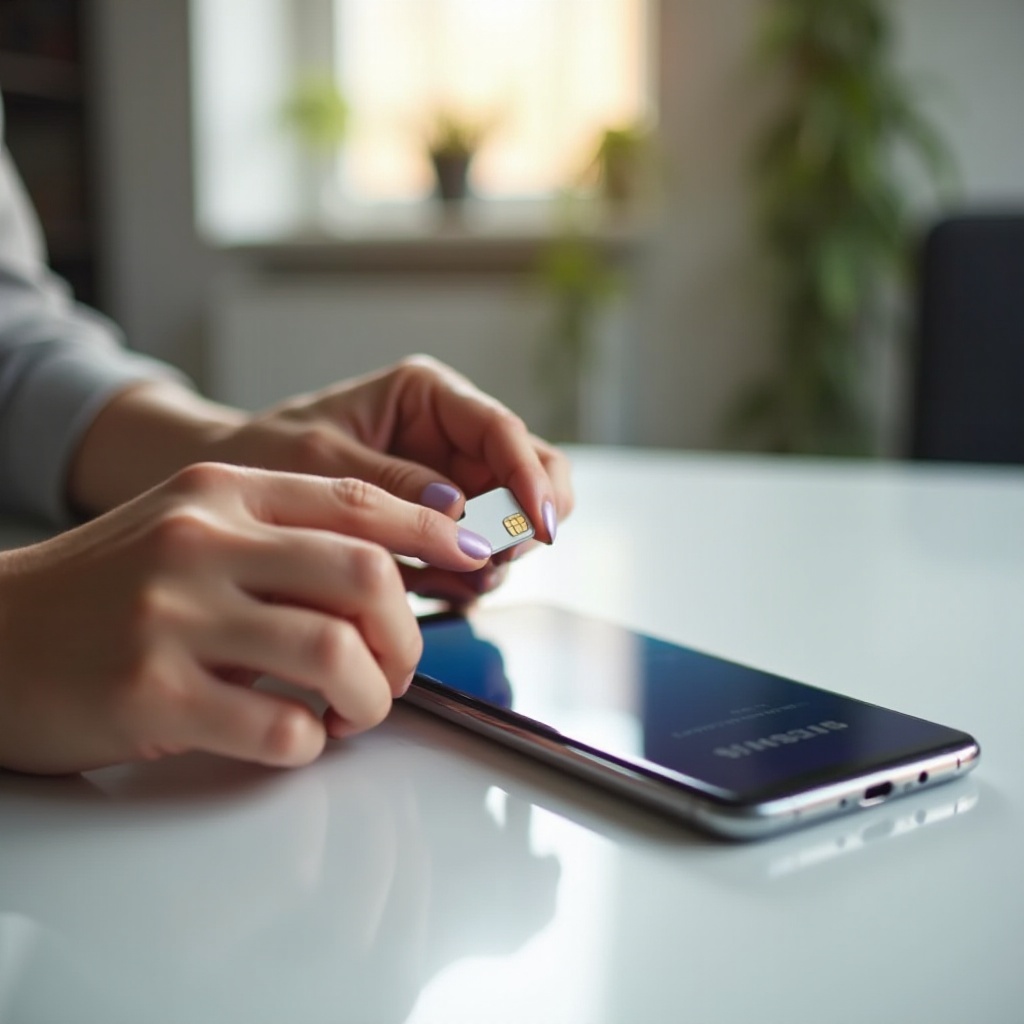
Vorbereitung: Was du vor dem Einrichten deines neuen Samsung-Handys beachten musst
Bevor du die SIM-Karte überhaupt anfasst, lohnt sich eine kurze Vorbereitung. Sie stellt sicher, dass das Einrichten deines neuen Samsung-Handys glattläuft und du keine wichtigen Daten verlierst.
Kompatibilität prüfen: Passt deine alte SIM in das neue Samsung-Modell?
Zuerst solltest du klären, ob deine aktuelle SIM-Karte physisch in das neue Samsung-Gerät passt und technisch up to date ist.
So gehst du dabei vor:
- Prüfe in den technischen Daten deines neuen Modells (zum Beispiel Galaxy S24, A55, Z Flip), welches SIM-Format unterstützt wird. In der Regel ist das eine Nano-SIM.
- Entnimm die SIM-Karte aus deinem alten Handy und vergleiche das Format:
- Standard-SIM (groß, rechteckig, heute praktisch nicht mehr üblich)
- Micro-SIM (mittelgroß)
- Nano-SIM (sehr klein, aktueller Standard)
- Stimmt das Format nicht überein, bestell beim Mobilfunkanbieter eine neue SIM oder einen SIM-Tausch. Benutze möglichst keine selbst zugeschnittenen Karten, da sie im Slot klemmen oder die Kontakte beschädigen können.
Zusätzlich lohnt ein Blick auf das Alter deiner SIM. Sehr alte Karten unterstützen oft kein LTE oder 5G und können die Leistung deines neuen Samsung-Handys ausbremsen.
SIM-Formate verstehen: Micro, Nano und eSIM bei aktuellen Samsung-Geräten
Damit du die richtige Entscheidung triffst, hilft ein kurzer Überblick über die gängigen SIM-Varianten bei aktuellen Samsung-Smartphones:
- Nano-SIM: heute das Standardformat für physische SIM-Karten. Die meisten Galaxy-Geräte setzen darauf.
- eSIM: fest verbaute, digitale SIM-Karte, die du per QR-Code oder Aktivierungscode einrichtest. Viele aktuelle Samsung-Modelle unterstützen eSIM zusätzlich zur physischen SIM.
- Dual-SIM: zahlreiche Galaxy-Smartphones bieten Platz für zwei SIMs (physisch oder als Kombination aus SIM + eSIM).
Wenn du dein neues Handy mit alter SIM-Karte einrichten möchtest, nutzt du zunächst deine vorhandene physische SIM. eSIM ist jedoch eine attraktive Option, wenn du später komfortabel zwischen Tarifen wechseln oder zwei Nummern gleichzeitig nutzen willst.
Backup vor dem Wechsel: Daten, Fotos, Chats und Apps sichern
Die SIM-Karte enthält heute nur noch wenige Daten, meist einzelne Kontakte. Der Großteil deiner wichtigen Informationen liegt direkt auf dem Handy oder in der Cloud. Bevor du die alte SIM aus dem alten Gerät nimmst, solltest du daher ein vollständiges Backup machen.
Achte besonders auf:
- Kontakte:
- Prüfe, ob deine Kontakte im Google-Konto, Samsung-Konto oder nur lokal gespeichert sind.
-
Synchronisiere dein Google-Konto: Einstellungen → Konten → Google → Jetzt synchronisieren.
-
Fotos und Videos:
- Sichere sie über Google Fotos, Samsung Cloud oder einen anderen Cloud-Dienst.
-
Alternativ: Übertrage sie auf deinen PC oder eine externe Festplatte.
-
Chats (zum Beispiel WhatsApp):
- Erstelle ein aktuelles Chat-Backup in der jeweiligen App.
-
Bei WhatsApp: Einstellungen → Chats → Chat-Backup → Jetzt sichern.
-
Apps und Einstellungen:
- Aktiviere die Gerätesicherung über dein Google-Konto.
Ein sauberes Backup sorgt dafür, dass du auf deinem neuen Samsung-Handy nahtlos weiterarbeiten kannst, ohne etwas Wichtiges zu verlieren.
Akku laden, WLAN vorbereiten und Zugangsdaten bereithalten
Für die Ersteinrichtung solltest du dir etwas Zeit nehmen und Unterbrechungen vermeiden. Organisiere daher vorab:
- ausreichend Akku auf dem neuen Gerät (idealerweise 60 bis 80 Prozent oder mehr)
- ein stabiles WLAN, um Apps, Updates und Backups herunterzuladen
- alle wichtigen Zugangsdaten:
- Google-Mailadresse und Passwort
- Samsung Account (Login-Daten)
- Passwörter für E-Mail-Konten, Banking-Apps, Social Media und Streaming-Dienste
- SIM-PIN deiner alten Karte
Mit dieser Vorbereitung bist du bereit, die SIM-Karte umzusetzen und dein neues Samsung-Handy einzuschalten.
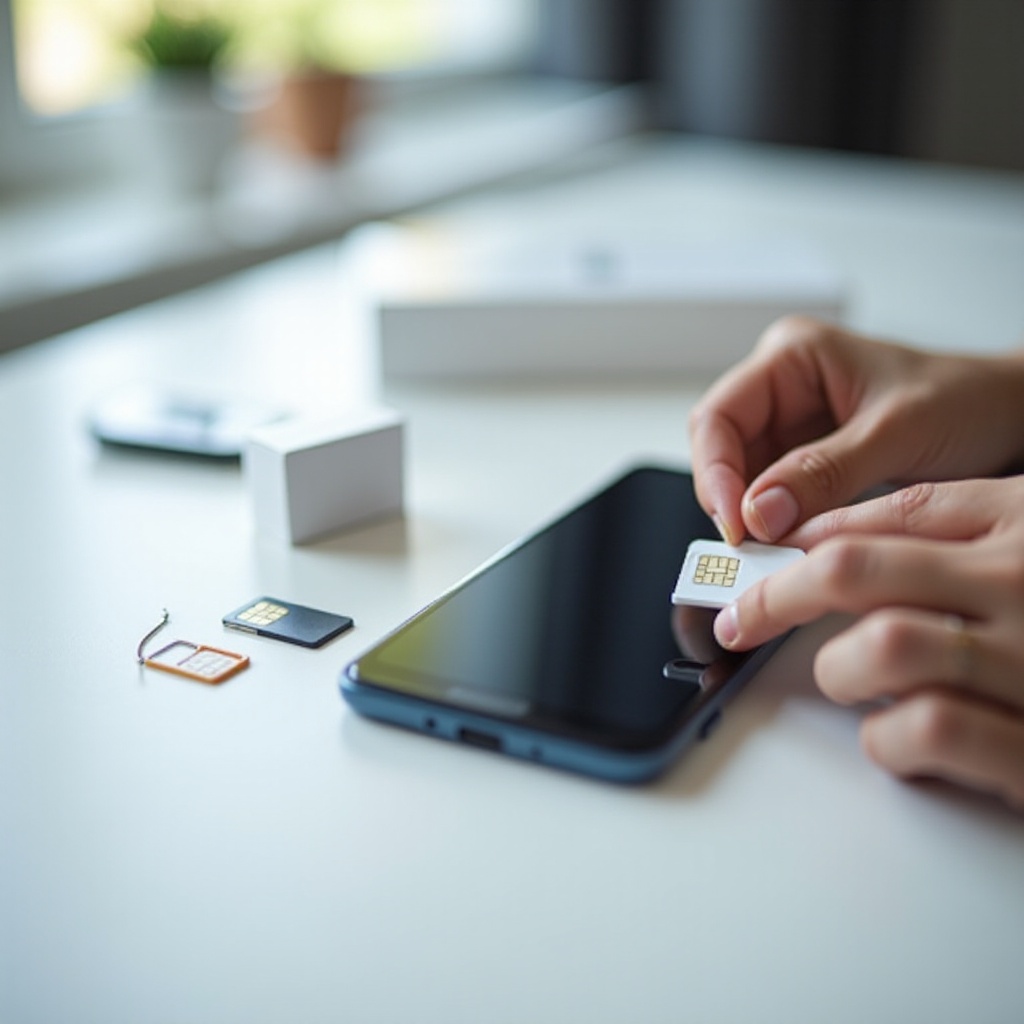
Alte SIM-Karte richtig ins neue Samsung-Handy einsetzen
Jetzt geht es an die Hardware. Wenn du deine alte SIM-Karte korrekt in das neue Samsung-Gerät einsetzt, legst du den Grundstein dafür, dass Anrufe, SMS und mobile Daten von Anfang an funktionieren.
SIM-Slot finden: Unterschiede zwischen Galaxy A-, S-, Z- und M-Serie
Der SIM-Slot befindet sich je nach Modell an unterschiedlichen Stellen:
- bei vielen Galaxy-S- und Z-Geräten oben am Rahmen
- bei vielen Galaxy-A- und M-Modellen seitlich am Rahmen
Du erkennst den Slot an:
- einem kleinen Loch für das SIM-Auswurftool
- einer feinen Umrandung, die den SIM-Schlitten markiert
Im Lieferumfang deines neuen Samsung-Handys liegt in der Regel ein SIM-Tool. Wenn du es nicht zur Hand hast, kannst du im Notfall eine dünne, gerade Büroklammer verwenden.
SIM-Schlitten öffnen und Karte korrekt einlegen
Gehe beim Einlegen der SIM-Karte sorgfältig vor, um Schäden zu vermeiden:
- Schalte dein neues Samsung-Handy am besten aus.
- Stecke das SIM-Tool vorsichtig in das kleine Loch neben dem Slot.
- Drücke sanft, bis der SIM-Schlitten ein Stück herauskommt.
- Ziehe den Schlitten vollständig heraus.
- Lege die SIM-Karte so ein, dass:
- die goldenen Kontakte nach unten zeigen
- die abgeschrägte Ecke zur Markierung auf dem Schlitten passt
- Schiebe den Schlitten langsam und ohne Kraft zurück ins Gerät, bis er bündig sitzt.
Wenn du Widerstand spürst, ziehe den Schlitten wieder heraus und prüfe die Position der SIM. Gewalt kann sowohl den Schlitten als auch den Slot beschädigen.
Dual-SIM und Hybrid-Slot: SIM1, SIM2 und microSD sinnvoll nutzen
Viele aktuelle Samsung-Smartphones unterstützen Dual-SIM oder nutzen einen Hybrid-Slot:
- Dual-SIM: Zwei SIM-Karten gleichzeitig nutzbar, zum Beispiel für Privat- und Geschäftsrufnummer.
- Hybrid-Slot: Du kannst entweder eine zweite SIM oder eine microSD-Speicherkarte einsetzen.
Als Faustregel gilt: Lege deine Hauptnummer in den Steckplatz SIM1, da das Gerät diesen Slot meist standardmäßig für mobile Daten und Anrufe nutzt. Wenn du eine microSD-Karte verwendest, entscheide vor dem Einsetzen, ob dir mehr Speicher oder eine zweite Rufnummer wichtiger ist.
Erste Fehlerquellen vermeiden: ‘Keine SIM erkannt’ vorbeugen
Wenn das neue Handy die SIM nicht erkennt, liegt es oft an kleinen Details:
- falsche Ausrichtung der SIM auf dem Schlitten
- Schlitten nicht vollständig eingeschoben
- verkratzte oder verschmutzte Kontakte
- beschädigte SIM-Karte
Prüfe zuerst die Position der SIM und ob sie plan im Schlitten liegt. Tritt der Fehler weiterhin auf, teste die Karte in deinem alten Handy. Funktioniert sie dort, liegt das Problem wahrscheinlich am Slot oder am Gerät. Funktioniert sie gar nicht mehr, solltest du eine neue SIM beim Anbieter bestellen.
Erstes Einschalten: Neues Samsung-Handy mit alter SIM einrichten
Sobald die SIM-Karte korrekt eingesetzt ist, kannst du dein neues Samsung-Handy starten. Der Einrichtungsassistent begleitet dich durch die wichtigsten Grundfunktionen und legt den Rahmen für alle weiteren Schritte fest.
Sprache, Region und grundlegende Systemeinstellungen wählen
Nach dem Einschalten begrüßt dich das Gerät mit dem Startbildschirm zur Einrichtung. Hier legst du den Grundrahmen fest:
- Wähle deine bevorzugte Sprache, zum Beispiel ‘Deutsch’.
- Wähle dein Land oder deine Region, etwa Deutschland, Österreich oder Schweiz.
Anschließend akzeptierst du die Nutzungsbedingungen und kannst bei vielen Modellen Notfallinformationen wie Kontakte oder medizinische Hinweise hinterlegen. Diese Basisdaten helfen dem System, Datum, Uhrzeit und bestimmte Dienste automatisch anzupassen.
WLAN verbinden und Google-Konto einrichten
Im nächsten Schritt verbindest du dein neues Samsung mit dem Internet:
- Wähle dein WLAN-Netzwerk aus der Liste aus.
- Gib das WLAN-Passwort sorgfältig ein.
Sobald eine Verbindung besteht, fordert dich das Gerät auf, dein Google-Konto einzurichten:
- Melde dich mit deiner Google-Mailadresse und deinem Passwort an.
- Falls du noch kein Konto hast, kannst du direkt eines erstellen.
Das Google-Konto ist wichtig für:
- den Play Store und App-Downloads
- die Wiederherstellung von Backups
- Synchronisation von Kontakten, Kalender und E-Mails
Oft bietet dir das System an, ein vorhandenes Backup von einem anderen Android-Gerät zu übernehmen. Das erleichtert dir den Umzug zusätzlich.
Samsung Account anlegen oder übernehmen
Neben dem Google-Konto lohnt sich ein Samsung Account. Er erweitert den Funktionsumfang deines Geräts deutlich:
- Samsung Cloud-Backups und Einstellungen
- Find My Mobile, um dein Gerät im Notfall zu orten und zu sperren
- Samsung Wallet/Pay für kontaktloses Bezahlen
- Zugriff auf den Galaxy Store, Themes und Samsung Health
Wenn du bereits ein Samsung Konto besitzt, melde dich einfach an. Andernfalls legst du während der Einrichtung ein neues Konto an. Dadurch verknüpfst du dein neues Galaxy optimal mit den Samsung-Diensten.
SIM-PIN eingeben, ändern oder deaktivieren – was ist sinnvoll?
Während oder kurz nach der Einrichtung fragt dich dein neues Handy nach der SIM-PIN. Das ist dieselbe PIN, die du auf deinem alten Gerät verwendet hast.
Nach der ersten Eingabe kannst du entscheiden, wie du weiter vorgehst:
- Du behältst die bestehende PIN bei.
- Du änderst die PIN auf einen gut merkbaren, aber sicheren Code.
- Du deaktivierst die PIN-Abfrage (das ist aus Sicherheitsgründen nicht empfehlenswert).
Um die SIM-PIN später zu verwalten, gehst du zu:
Einstellungen → Sicherheit oder Biometrische Daten und Sicherheit → Weitere Sicherheitseinstellungen → SIM-Sperre einrichten.
So stellst du sicher, dass deine SIM-Karte geschützt ist, falls jemand sie in ein anderes Gerät einlegt.
Datenübertragung: Inhalte vom alten Handy aufs neue Samsung übertragen
Jetzt läuft dein neues Samsung-Handy mit alter SIM-Karte. Der nächste große Schritt ist der Umzug deiner persönlichen Daten, Apps und Einstellungen. Hier hilft dir vor allem das Samsung-Tool Smart Switch.
Samsung Smart Switch nutzen: Kabel, WLAN oder PC – welcher Weg passt zu dir?
Samsung Smart Switch ist das zentrale Werkzeug für den Gerätewechsel. Du findest die App in der Regel bereits auf deinem neuen Galaxy vorinstalliert. Falls nicht, kannst du sie im Play Store herunterladen.
Smart Switch bietet dir drei Wege für die Datenübertragung:
- Kabelverbindung (USB-C):
- Sehr schnell und stabil.
-
Ideal bei vielen Daten oder schwachem WLAN.
-
WLAN (drahtlos):
- Bequem und ohne Kabel.
-
Eignet sich gut, wenn beide Geräte im selben Netzwerk sind.
-
PC oder Mac:
- Du sicherst die alten Daten zuerst auf dem Computer.
- Anschließend spielst du sie auf das neue Samsung-Handy.
Starte Smart Switch auf beiden Geräten und folge den Anweisungen auf dem Bildschirm. Wähle aus, was du übertragen willst: Apps, Kontakte, Fotos, Videos, Musik, SMS und mehr.
Umstieg von Android auf Samsung: Apps, Einstellungen und Layout übernehmen
Beim Wechsel von einem anderen Android-Smartphone auf dein neues Samsung kannst du sehr viele Inhalte übernehmen:
- installierte Apps (sofern im Play Store verfügbar)
- Anruflisten und SMS
- Kontakte und Kalender
- Geräteeinstellungen und WLAN-Zugänge
- teilweise sogar dein Homescreen-Layout
Je mehr du zuvor über dein Google-Konto synchronisiert hast, desto einfacher funktioniert die Übernahme. Smart Switch kombiniert diese Daten mit den Google-Backups und sorgt dafür, dass sich dein neues Samsung schnell vertraut anfühlt.
Wechsel von iPhone zu Samsung mit alter SIM-Karte
Auch wenn du vom iPhone auf ein Samsung-Handy wechselst, kannst du deine alte SIM und viele Daten weiter nutzen:
- Installiere Smart Switch auf deinem Samsung-Gerät.
- Verbinde iPhone und Samsung per Kabel oder nutze dein iCloud-Backup.
- Wähle aus, welche Daten übertragen werden sollen:
- Kontakte und Kalender
- Fotos und Videos
- Nachrichten (abhängig von App und Möglichkeiten)
Deine alte SIM-Karte ziehst du einfach aus dem iPhone ins neue Samsung um, sofern sie das richtige Format hat. Deine Rufnummer bleibt so erhalten, die Plattform wechselt nur von iOS zu Android.
WhatsApp & andere Messenger: Chats, Medien und Verifizierung mit alter Nummer
Viele Nutzer machen sich vor allem um ihre Messenger Sorgen. Mit der richtigen Vorbereitung kannst du auch hier dein neues Handy mit alter SIM-Karte einrichten, ohne Chats zu verlieren.
Bei WhatsApp gehst du so vor:
- Erstelle auf dem alten Gerät ein aktuelles Backup:
- Einstellungen → Chats → Chat-Backup → Jetzt sichern.
- Installiere WhatsApp auf dem neuen Samsung-Handy.
- Verifiziere dich mit deiner alten Telefonnummer, die auf der SIM-Karte hinterlegt ist.
- Wähle beim ersten Start die Wiederherstellung des Backups aus Google Drive oder dem lokalen Speicher.
Ähnlich funktioniert es bei anderen Messengern wie Signal oder Telegram. Die alte SIM-Karte sorgt dafür, dass die Verifizierungscodes an deine gewohnte Nummer gesendet werden.
Kontakte von SIM, Google oder Samsung-Konto sauber zusammenführen
Nach dem Umzug können Kontakte aus verschiedenen Quellen stammen: SIM-Karte, Google-Konto, Samsung-Konto oder andere Dienste. Um den Überblick zu behalten, empfiehlt sich eine Zusammenführung.
So gehst du dabei vor:
- Öffne die Kontakte-App auf deinem neuen Samsung-Handy.
- Importiere gegebenenfalls Kontakte von der SIM-Karte ins Google- oder Samsung-Konto.
- Nutze die Funktion zur Bereinigung doppelter Kontakte, um Duplikate zu entfernen.
Ziel ist, alle Kontakte in einem synchronisierten Konto zu speichern. Dann bleiben sie bei zukünftigen Handywechseln und unabhängig von der SIM-Karte erhalten.
Mobile Daten, Telefonie und SMS mit der alten SIM konfigurieren
Nachdem deine Daten auf dem neuen Gerät angekommen sind, kümmerst du dich um die Feineinstellungen für Telefonie, SMS und mobiles Internet. So stellst du sicher, dass du überall erreichbar bist und die volle Leistung deines Tarifs nutzt.
Netztest: Telefonate, SMS und mobile Daten überprüfen
Führe nach der Einrichtung einen kleinen Funktionstest durch:
- Telefonie: Rufe eine vertraute Person an und bitte um eine kurze Rückmeldung zur Sprachqualität.
- SMS: Sende dir selbst oder einem Kontakt eine kurze Testnachricht.
- Mobile Daten: Schalte WLAN aus, öffne den Browser und lade eine Webseite.
Wenn alle drei Tests funktionieren, ist dein neues Handy mit alter SIM-Karte grundsätzlich korrekt eingerichtet.
APN-Einstellungen kontrollieren und bei Bedarf manuell anpassen
Falls mobiles Internet nicht oder nur eingeschränkt funktioniert, obwohl dein Tarif Datenvolumen bietet, können falsche APN-Einstellungen die Ursache sein.
Prüfe Folgendes:
- Öffne Einstellungen → Verbindungen → Mobile Netzwerke → Zugangspunkte (APN).
- Kontrolliere, ob ein APN deines Mobilfunkanbieters eingetragen ist.
- Vergleiche die Angaben mit den offiziellen Daten auf der Webseite deines Providers oder in dessen Hilfe-Bereich.
- Passe fehlerhafte Werte an oder lege einen neuen APN an.
Starte danach dein Samsung-Gerät neu, damit die Änderungen aktiv werden.
4G/5G, VoLTE und WLAN-Call auf Samsung-Smartphones aktivieren
Moderne Samsung-Handys unterstützen verschiedene Netzwerkfunktionen, die du gezielt aktivieren oder optimieren kannst:
- 4G/5G: Für schnelles mobiles Internet.
- VoLTE: Telefonie über LTE mit besserer Sprachqualität.
- WLAN-Call: Telefonate über WLAN, wenn der Empfang schlecht ist.
Du findest die Einstellungen unter:
Einstellungen → Verbindungen → Mobile Netzwerke.
Wähle dort den passenden Netzmodus (zum Beispiel 5G/4G/3G/2G automatisch) und aktiviere VoLTE und WLAN-Call, sofern dein Tarif diese Funktionen unterstützt.
Standard-SIM für Anrufe, SMS und Daten im SIM-Manager festlegen
Wenn dein neues Samsung-Handy zwei SIM-Karten oder eine Kombination aus SIM und eSIM nutzt, solltest du festlegen, welche Karte wofür verwendet wird.
Gehe dazu in:
Einstellungen → Verbindungen → SIM-Manager.
Lege dort fest:
- welche SIM standardmäßig für Anrufe genutzt wird
- welche SIM für SMS verantwortlich ist
- über welche SIM mobile Daten laufen sollen
So vermeidest du Verwirrung und stellst sicher, dass Kosten und Volumen immer auf der richtigen Karte anfallen.
Wichtige Grundeinstellungen auf deinem neuen Samsung-Handy
Sind Netz und Daten eingerichtet, folgt der letzte große Block: die Feineinstellungen für Sicherheit, Komfort und Akkulaufzeit. Diese Anpassungen sorgen dafür, dass sich dein neues Samsung-Handy im Alltag wirklich stimmig anfühlt.
Bildschirmsperre, Fingerabdruck und Gesichtserkennung einrichten
Schütze dein Gerät konsequent vor unbefugtem Zugriff:
- Richte eine Bildschirmsperre ein (PIN, Muster oder Passwort).
- Ergänze diese Sperre durch biometrische Verfahren:
- Fingerabdrucksensor
- Gesichtserkennung (je nach Modell)
Du findest diese Optionen unter:
Einstellungen → Biometrische Daten und Sicherheit.
Eine sichere Gerätesperre ist besonders wichtig, wenn du Banking-Apps, E-Mail-Konten oder andere sensible Dienste nutzt.
Benachrichtigungen, Töne und Vibration optimieren
Damit dein neues Handy mit alter SIM-Karte nicht ständig nervt, aber trotzdem alle wichtigen Infos meldet, passt du die Benachrichtigungen an:
- Einstellungen → Töne und Vibration:
- Klingelton auswählen
- Lautstärke für Klingeln, Medien und Wecker einstellen
- Einstellungen → Benachrichtigungen:
- festlegen, welche Apps dich informieren dürfen
- Pop-up-Benachrichtigungen und Symbole konfigurieren
So bestimmst du selbst, wie präsent dein Handy im Alltag sein soll.
Display & Akku: Dark Mode, Always On Display und Energiespartipps
Display und Akku haben großen Einfluss auf deine Nutzererfahrung. Mit ein paar Anpassungen holst du mehr Laufzeit heraus:
- Aktiviere den Dark Mode, um bei OLED-Displays Energie zu sparen und deine Augen zu schonen.
- Nutze das Always On Display bewusst. Es zeigt Uhrzeit und Benachrichtigungen an, verbraucht aber etwas mehr Akku.
- Stelle die Bildschirmhelligkeit auf automatisch und reduziere das Bildschirm-Timeout auf zum Beispiel 30 Sekunden.
- Aktiviere den Energiesparmodus, wenn der Akku knapp wird.
Die zugehörigen Optionen findest du unter Einstellungen → Anzeige und Einstellungen → Akku und Gerätpflege.
Datenschutz & Sicherheit: App-Berechtigungen, Find My Mobile und Updates
Zum Abschluss lohnt ein Blick auf Datenschutz und langfristige Sicherheit:
- App-Berechtigungen überprüfen:
- Einstellungen → Datenschutz.
-
Entziehe Apps unnötige Zugriffe auf Kamera, Mikrofon, Standort oder Kontakte.
-
Find My Mobile aktivieren:
-
Über deinen Samsung Account kannst du das Gerät bei Verlust orten, sperren oder löschen.
-
Updates einspielen:
- Einstellungen → Softwareupdate.
- Suche regelmäßig nach neuen Updates und installiere sie, um Sicherheitslücken zu schließen.
Mit diesen Schritten ist dein neues Samsung-Handy nicht nur eingerichtet, sondern auch gut geschützt und alltagstauglich optimiert.
Typische Probleme beim Einrichten ‘neues Handy mit alter SIM-Karte’ und Lösungen
Trotz guter Vorbereitung können beim Einrichten deines neuen Samsung-Handys mit alter SIM-Karte Probleme auftreten. Viele davon lassen sich aber mit wenigen Handgriffen selbst lösen.
Neues Samsung erkennt die alte SIM-Karte nicht
Wenn dein Gerät meldet, dass keine SIM vorhanden ist, prüfe zuerst die naheliegenden Punkte:
- Sitzt die SIM korrekt auf dem Schlitten?
- Sind die Kontakte sauber und unbeschädigt?
- Ist der Schlitten vollständig eingeschoben?
Teststrategie:
- Nimm die SIM heraus, wische sie vorsichtig mit einem trockenen, fusselfreien Tuch ab und setze sie erneut ein.
- Prüfe, ob die SIM in deinem alten Handy noch funktioniert.
- Wenn sie auch dort nicht erkannt wird, bestell eine neue SIM beim Anbieter.
- Funktioniert sie im alten Gerät, aber nicht im neuen, solltest du den Samsung-Support oder den Händler kontaktieren.
Kein mobiles Internet trotz aktivem Tarif
Manchmal funktionieren Anrufe und SMS, aber mobiles Internet bleibt aus. In diesem Fall hilft eine kurze Checkliste:
- Ist der Flugmodus deaktiviert?
- Sind mobile Daten aktiviert?
- Hast du dein monatliches Datenvolumen bereits aufgebraucht?
Wenn diese Punkte in Ordnung sind, kontrolliere die APN-Einstellungen, den Netzmodus (4G/5G) und starte das Gerät neu. Besteht das Problem weiter, kann dein Mobilfunkanbieter im System prüfen, ob dein Tarif korrekt provisioniert ist.
SMS-TAN, mTAN oder Bestätigungscodes kommen nicht an
Gerade beim Online-Banking oder bei der Anmeldung in Online-Diensten sind SMS-Codes wichtig. Wenn sie nicht ankommen:
- Stelle sicher, dass die richtige SIM als Standard für SMS ausgewählt ist (bei Dual-SIM).
- Prüfe, ob dein Netzempfang stabil ist.
- Starte dein Gerät neu und versuche es erneut.
Falls die Codes weiterhin ausbleiben, kontaktiere deine Bank oder den jeweiligen Dienst. Manchmal muss das neue Gerät oder die aktualisierte Nummer dort zuerst freigeschaltet werden.
SIM zu alt, beschädigt oder gesperrt: Wann du eine neue (eSIM) bestellen solltest
Es gibt Situationen, in denen du besser auf eine neue SIM-Karte oder eSIM umsteigst:
- Die Karte zeigt sichtbare Schäden oder funktioniert nur noch sporadisch.
- Du kannst kein LTE oder 5G nutzen, obwohl dein Tarif es unterstützt.
- Die SIM wurde durch mehrfache Falscheingabe der PIN gesperrt und der PUK liegt nicht mehr vor.
Viele Anbieter stellen dir kostenlos oder gegen eine kleine Gebühr eine neue SIM oder eSIM aus. Besonders bei aktuellen Samsung-Geräten kann sich die Umstellung auf eSIM lohnen, weil du damit flexibler bist und die SIM nicht mehr physisch wechseln musst.
Fazit: Neues Samsung-Handy mit alter SIM-Karte stressfrei einrichten
Ein neues Handy mit alter SIM-Karte einrichten ist bei Samsung-Geräten problemlos möglich, wenn du strukturiert vorgehst. Du prüfst zuerst, ob deine SIM zur Hardware passt und sicherst alle wichtigen Daten. Dann setzt du die Karte korrekt ein und führst die Ersteinrichtung mit Google- und Samsung-Konto durch.
Mit Smart Switch und Backups ziehst du deine Apps, Kontakte, Fotos und Chats komfortabel auf das neue Gerät um. Anschließend konfigurierst du mobile Daten, Telefonie und SMS sauber, richtest Sicherheitsfunktionen ein und optimierst Akku, Display und Benachrichtigungen für den Alltag.
Treten trotzdem Probleme auf, helfen einfache Kontrollen bei SIM-Sitz, APN-Daten oder Netzmodus oft schnell weiter. In wenigen Schritten kombinierst du so die Stärken deines neuen Samsung-Handys mit der gewohnten Nummer deiner alten SIM-Karte und startest entspannt in den Alltag mit deinem neuen Smartphone.
Häufig gestellte Fragen
Kann ich meine alte SIM-Karte in jedem neuen Samsung-Handy weiterverwenden?
In vielen Fällen ja, solange das Format passt (meist Nano-SIM) und die SIM technisch nicht veraltet oder beschädigt ist. Prüfe in den Spezifikationen deines neuen Samsung-Modells, welches SIM-Format unterstützt wird, und vergleiche es mit deiner Karte. Wenn die SIM sehr alt ist oder kein LTE/5G unterstützt, lohnt sich ein kostenloser oder günstiger SIM-Tausch beim Mobilfunkanbieter.
Was ist besser: alte SIM behalten oder auf eSIM auf einem neuen Samsung wechseln?
Die alte SIM zu behalten ist der einfachste Weg, dein neues Handy mit alter SIM-Karte einzurichten. eSIM bietet jedoch Vorteile, etwa bequemere Tarifwechsel, weniger Verschleiß und oft eine bessere Eignung für Dual-SIM-Szenarien. Wenn dein Samsung-Modell eSIM unterstützt und dein Anbieter diese Option bietet, kannst du mittelfristig auf eSIM umsteigen und die physische SIM als Backup behalten oder komplett ersetzen.
Gehen meine Daten verloren, wenn ich nur die SIM-Karte ins neue Samsung-Handy umstecke?
Nein, deine Daten liegen in der Regel nicht auf der SIM-Karte, sondern auf dem alten Handy oder in der Cloud. Wenn du nur die SIM umsteckst, hast du zwar deine gewohnte Rufnummer, aber nicht automatisch deine Apps, Fotos oder Chatverläufe auf dem neuen Gerät. Damit nichts verloren geht, solltest du vorher ein vollständiges Backup erstellen und Tools wie Samsung Smart Switch oder Google-Backup nutzen, um alle Inhalte sicher auf das neue Samsung-Handy zu übertragen.